
中兴路由器测速的软件
speedtest 和中科大测速有时候抽风,中兴自带的还不错
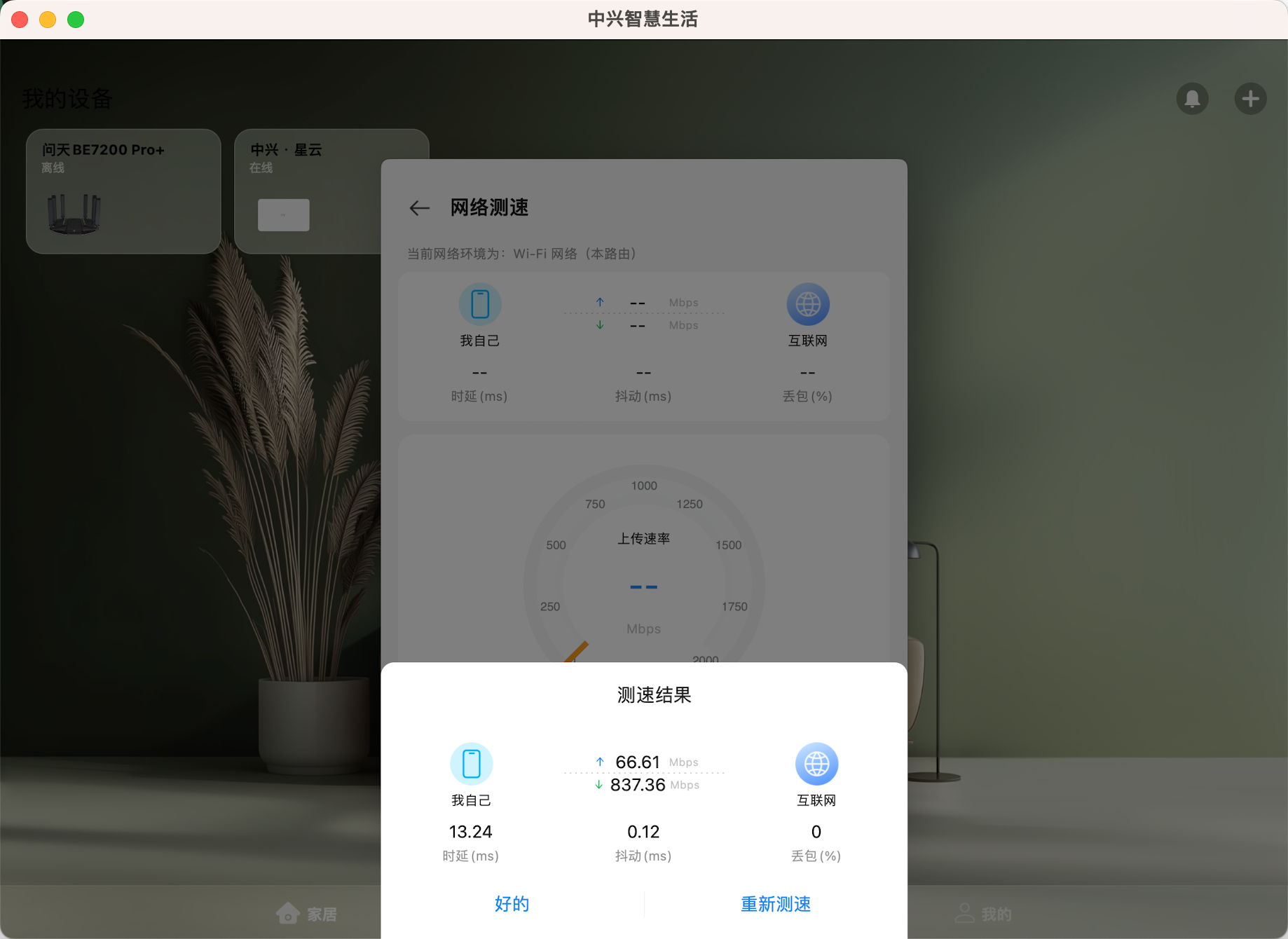
手机也可以使用全球网测,
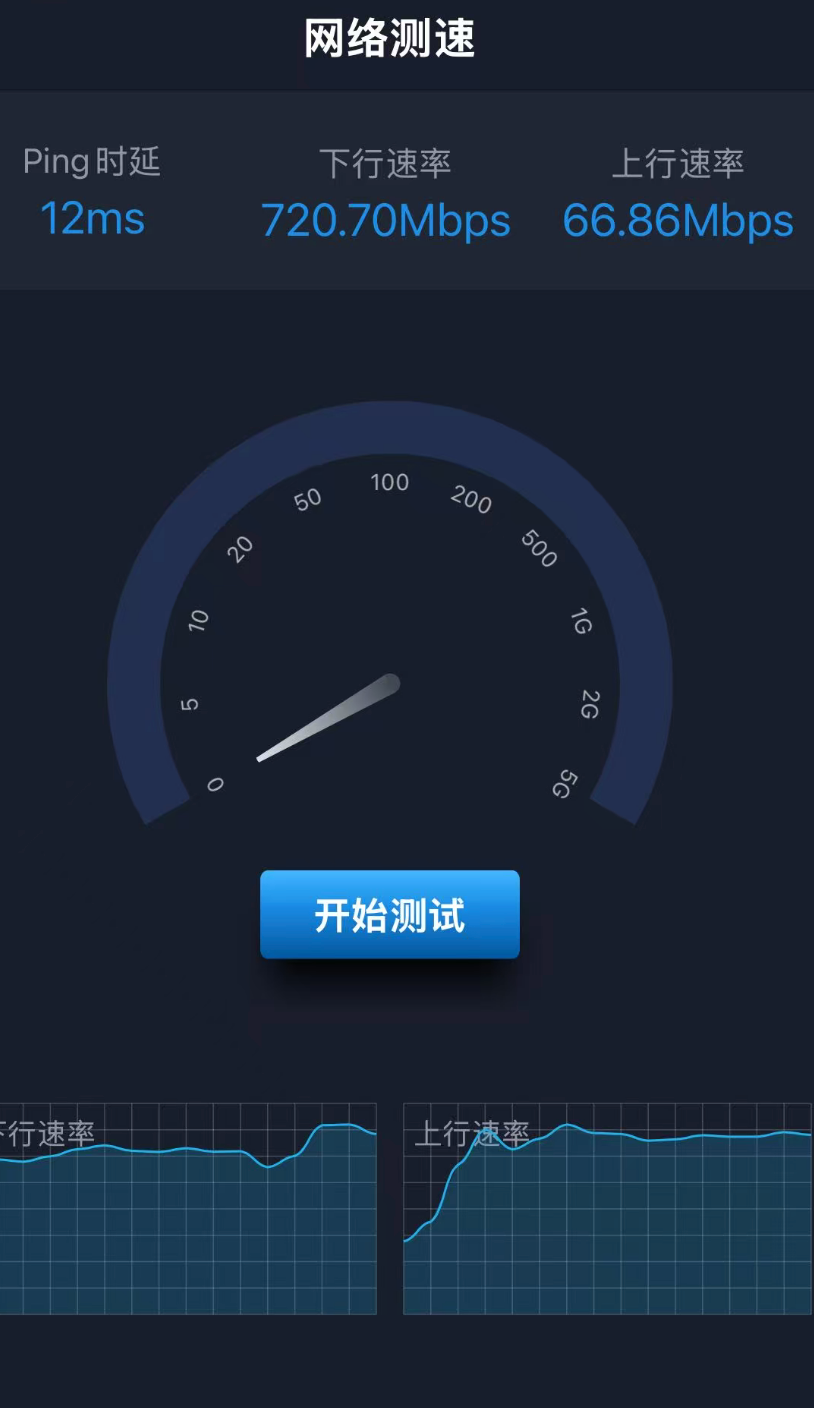
安卓使用花瓣测速
文章作者: 忘机山人
版权声明: 本博客所有文章除特别声明外,均采用 CC BY-NC 4.0 许可协议。转载请注明来源 镜湖!
赞助
 微信
微信 支付宝
支付宝
相关推荐
2025-07-27
再也不用拼手速!一条命令直接进 BIOS(Windows/Linux/macOS 全攻略)
看了大狸子的教程, 尝试了一下,顺便补充了其他平台的命令。 很多朋友在装系统、改启动项、开虚拟化(VT-x)、关闭安全启动的时候,都需要进入 BIOS/UEFI。但平时开机要拼命按 DEL/F2/F10/ESC 等快捷键,手速还要够快,稍微慢一点就错过了。 其实在 Windows 和 Linux 系统里,都有“命令行直达 BIOS”的办法,简单又优雅。今天给大家写个全攻略。 一、Windows 系统1. 命令行进入 BIOS在 Windows 10/11 打开 命令提示符(管理员) 或 PowerShell(管理员),输入: 1shutdown /r /fw /t 0 参数说明: /r → 重启 /fw → 重启后进入 BIOS/UEFI 固件设置 /t 0 → 立即执行(默认是 30 秒倒计时) 执行后,电脑会立刻重启并直接进入 BIOS。 ⚠️ 注意: 必须是 UEFI 启动模式才支持 /fw,如果是 Legacy BIOS 会报错 “找不到环境选项(203)”。 可以在命令行里输入 msinfo3...
2023-01-06
工具集锦
工欲善其事必先利其器,所以干活之前要先准备好工具,也就是基础设施一类的东西,对于电工网工而言,就是电气设备网线一类的东西了。 电工必备大概是从自制插排开始,一把 10 元螺丝刀螺丝刀开始,自制插排,换插座吗,就把线接一起就行,没啥难的,注意接的时候断电。 如果你想自己做插排,你可以使用以下步骤:准备材料:你需要一个电缆,一个插头盒,一些电线和电缆接头。切线:按照需要的长度将电缆切为若干段,并分别给每一段线剥去绝缘层,留下裸露的电线。做接头:将裸露的电线与电缆接头相连,并给接头做好绝缘。安装插头:在插头盒中安装电缆接头,并确保每个接头的接触良好。测试:插上插头,确认每个插口都能正常工作。注意:请确保使用适当的工具和安全设备,避免造成危险。如果你不熟悉电器装置,建议请专业人员帮助。 电烙铁手残党哎,一言难尽。忘记留图。以后争取买一把好的电烙铁。 网工以前是因为路由器和电脑网卡不行导致延迟太大,所以需要自己做一段网线,需要买网线钳,水晶头一类的东西。另外顺便把光猫和 NAS 的网线也给换了。 蓝色是自己做的。 如果你想要做网线,你可以使用以下步骤:准备工具:你需要一把剪刀、...
2026-02-17
被CUPS共享打印机驱动搞疯了,换windows10 做打印机 server吧
之前黑群晖上部署的CUPS挂了,后来查了一下是数据盘坏了,还有一个原因是CUPS对联想打印机的兼容不是很好,索性就刷成windows10,有原生驱动,出问题还能RDP。 参考了这个方案: 兜兜转转回到了一个不折腾的方案:Win10 安装 Mobility Print Server → 发布本地打印机 → 手机走 AirPrint / Mobility Print 直接打印。 其实就是: 让 Win10 这台电脑充当“打印服务器”,把 USB/本地打印机发布到局域网里,手机就能像用无线打印机一样用它。 如果你家里有打印机可以试试,比CUPS的安装和运维成本小很多。 windows 安装打印机驱动先把打印机的 Windows 驱动和配套软件装好(重点是:确保 Win10 上“本地打印”完全正常)。 驱动下载页(示例):https://www.lenovoimage.com/index.php/services/servers_drivers?cat_id=2&ProCode=48001877&OS=%E5%85...
2024-01-01
雷电4传输
市面上的对拷线总是没有称心如意的,做的最好的应该是绿联, 于是在 ChatGPT 上询问了相关事宜,大概意思就是一个把雷电设备虚拟成一张网卡,然后设置一个单独的网络通道,两台机器使用 IP 地址进行通讯,知乎上也有成功的雷电 3 案例,只是他们 WebDav 的速度是 600MB/S 而我的是雷电 4 也是这个结果,只是在 NUC12 识别时候总是不能满速识别. 咨询客服之后也没有得到满意的结果,不久前 intel 吧 nuc 业务线给华硕了,结果售后只是给排查方向,看 BIOS 有没有打开雷电开关之类的,或者就是等待十天半个月的返厂检测. webdav: window 下显示 20G 的虚拟网卡,在 linux 下也是如此 设备管理器显示 USB4 而不是雷电 4 直连 MBP 两个雷电口: popos 和 MBP 使用 iperf3 对打: MacOS: 雷电 4 的线+40G 硬盘盒 40G 硬盘盒原装测速 win 测速
2024-01-02
Home Assistant 实现米家设备接入 HomeKit,圆梦苹果全家桶
最近终于把软路由搞定,群晖上也顺利安装好了 Docker,于是立马安排上迟到了好几年的 Home Assistant(简称 HA)。这篇文章就分享一下如何用 HA 把米家设备接入 Apple 的 HomeKit,真正实现“苹果家庭全自动”的梦想! Step 1:用 Docker 部署 Home Assistant先直接上命令。建议使用 host 网络模式,不然后面 iPhone 添加 HomeKit 的时候经常找不到设备。 1sudo docker run -d --name="home-assistants" --net=host homeassistant/home-assistant 小提示:我图省事没做目录映射,但大家正式部署还是建议把 config 映射出来,便于备份和迁移。 启动完成后,默认监听在 8123 端口。浏览器访问 http://群晖IP:8123 即可进入 HA 初始界面。 Step 2:初次配置 Home Assistant第一次访问会提示你创建账户。 接着可以选择你的地理位置,后面用于推送天气等信息。 Step...
2023-05-23
MacOS干扰那些事
随航掉帧https://discussionschinese.apple.com/thread/253757661 直接查有线之后,速度有很大改进,原来不是随航掉帧,是路由器不行。 airpod pro 和蓝牙设备串扰2.4G 干扰https://support.apple.com/zh-cn/HT201542没辙,换 homepod 吧,起码 homepod 还真的不错
评论
公告
欢迎来到我的小站,这里是我的第二大脑和生活日常。