
这是最初把本地项目推到 GitHub 时记下的步骤。示例沿用当时的 master 分支名;操作自己的仓库时,替换为实际分支名和远程地址。
1.安装
如果你是Mac用户,那么使用下边命令进行安装。brew install git
如果是Linux的话,那么就是apt-get install git 或者 yum install git
如果你是windows的话,那么去git官网下载exe直接就可以使用了(需要科学上网)。
2.新建版本库
我们进入GitHub仓库,点击New,这样我们就会新建出来一个代码仓库,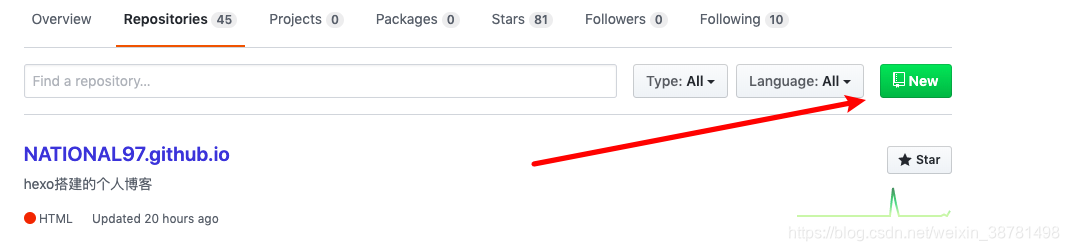
来到下边的页面,我们可以选择仓库的名称,描述文件和是否在新建仓库的时候新建README.md 文件。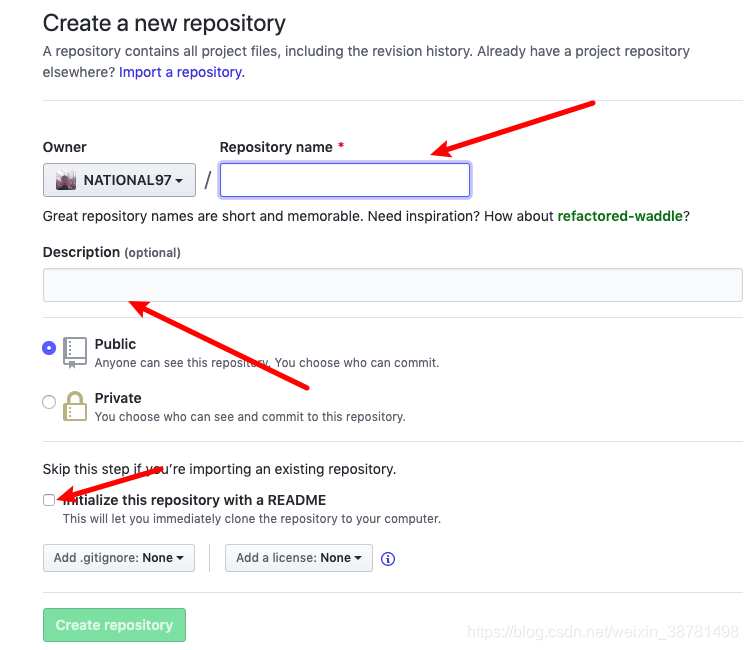
我一般是通过命令行去新建一个新的代码仓库。
我们在想要关联仓库的文件夹中打开终端,输入如下的代码:echo "# xxx-" >> README.md 这句是把一“# xxx- ”这个字符串写到 README.md 文件中,同时也会在这个目录新建readme.md这个文件。git init是初始化git仓库,这样这个文件夹才会被视为是git的项目文件,如果终端执行ls -a的话,我们才能看见一个.git的隐藏文件夹。之所以称它为文件夹而不是文件,因为在终端确实是可以cd进去的。
有了.git文件夹,我们才可以执行后边的命令把项目文件夹关联到github仓库中。git add README.md这句是把Readme.md这个文件放在暂存区,其实更多的时候,我这个步骤使用的代码是git add .或者git add -A,如果用Linux使用经验的朋友们都知道,.在Linux文件夹中是当前目录的意思,也就是说git add . 暂存当前目录及子目录的变化,git add -A 暂存整个工作树的变化;它们都还没有创建提交。
git commit -m "这里写提交信息,可以理解为注释"这句把暂存区的内容记录成一次本地提交,再用 git push 推送到远程仓库。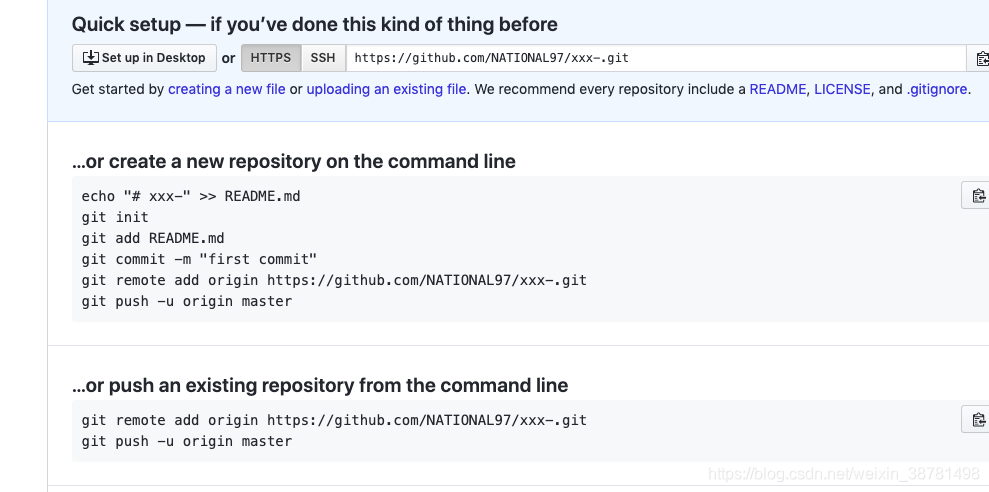
如果你是第一次建立仓库并且关联文件夹的话,我们可以使用这两句把GitHub上的仓库信息储存到我们的.git文件夹里,换句话说,就是仓库和文件夹的绑定。
1 | git remote add origin https://github.com/Github用户名/项目名称.git |
git push -u origin master是默认提交到master分支,如果后续提交,直接git push就好了。
 微信
微信 支付宝
支付宝