
雷电4传输
发表于|更新于|软件
|总字数:277|阅读时长:1分钟
市面上的对拷线总是没有称心如意的,做的最好的应该是绿联,
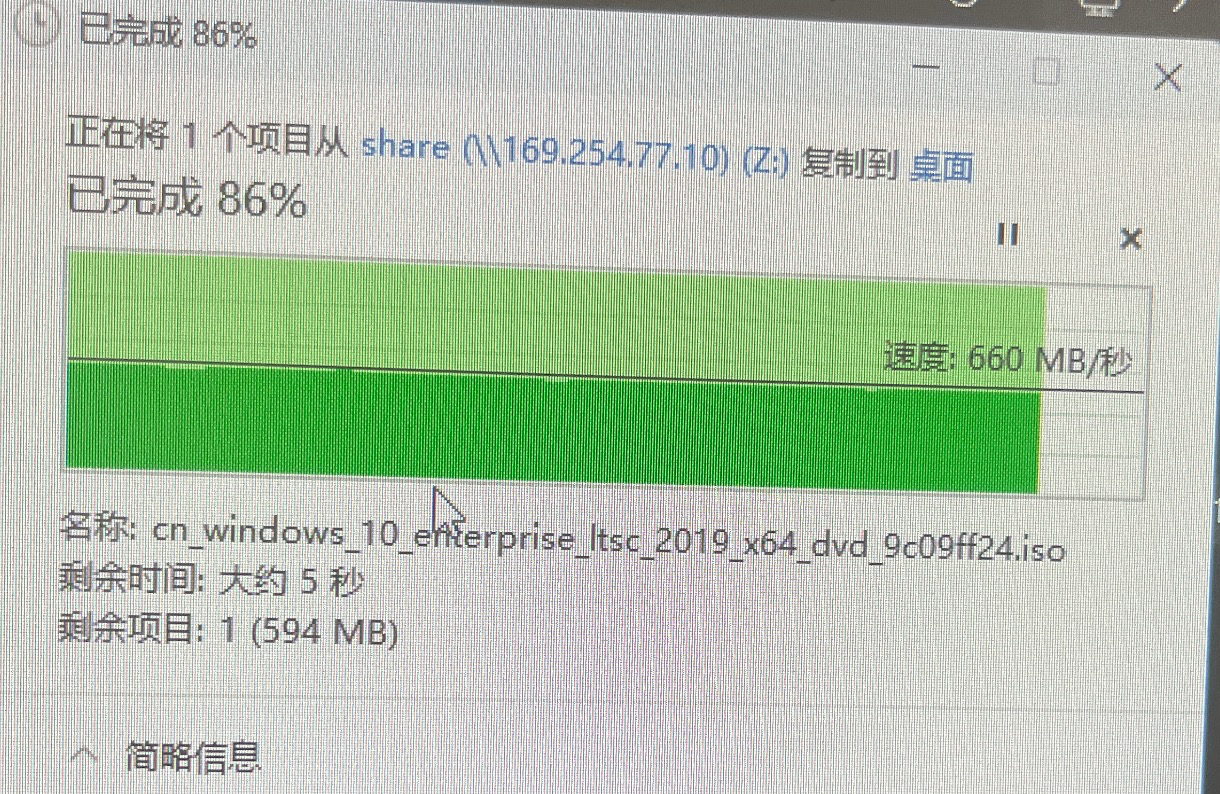
于是在 ChatGPT 上询问了相关事宜,大概意思就是一个把雷电设备虚拟成一张网卡,然后设置一个单独的网络通道,两台机器使用 IP 地址进行通讯,知乎上也有成功的雷电 3 案例,只是他们 WebDav 的速度是 600MB/S
而我的是雷电 4 也是这个结果,只是在 NUC12 识别时候总是不能满速识别.
咨询客服之后也没有得到满意的结果,不久前 intel 吧 nuc 业务线给华硕了,结果售后只是给排查方向,看 BIOS 有没有打开雷电开关之类的,或者就是等待十天半个月的返厂检测.
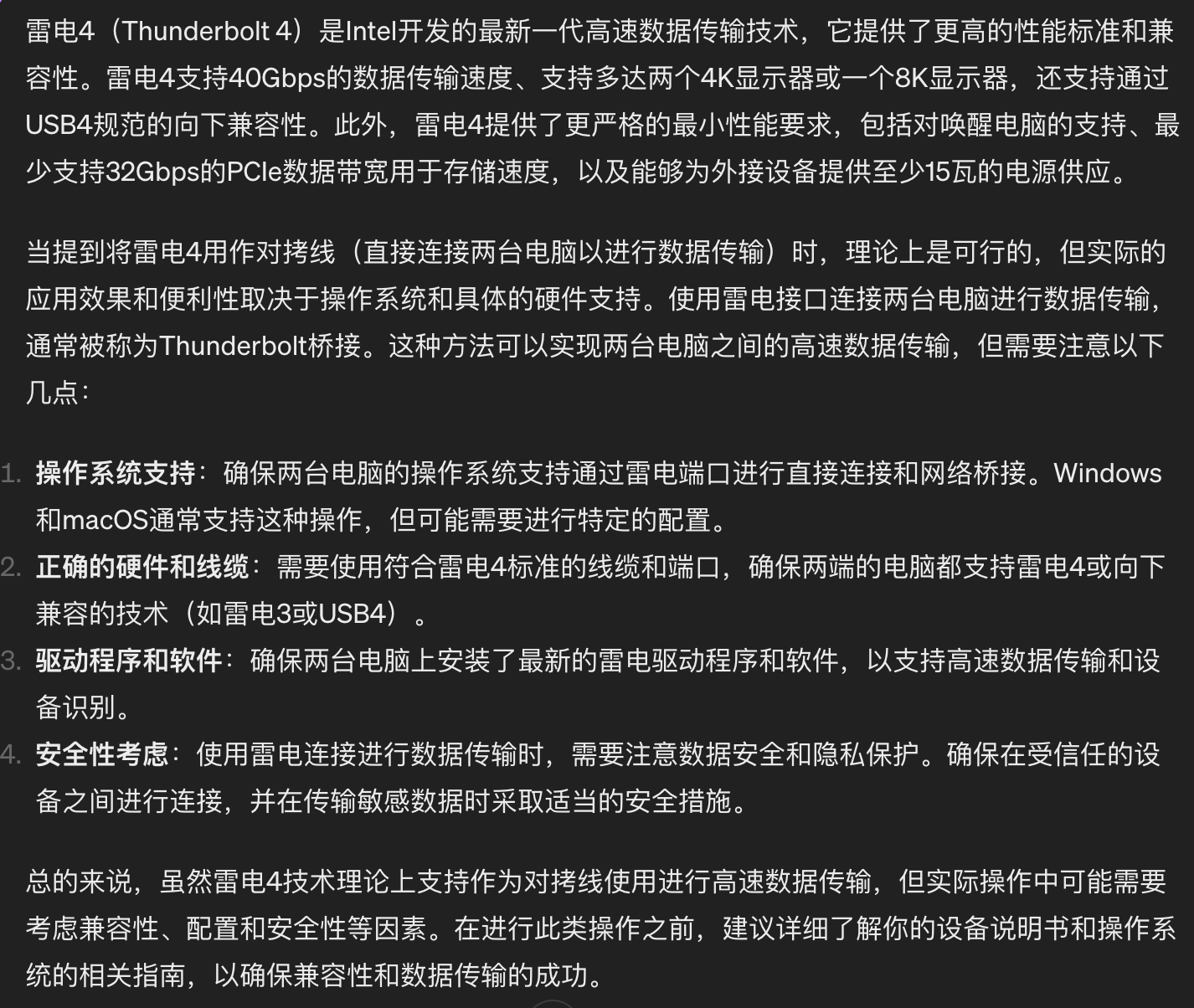
webdav:

window 下显示
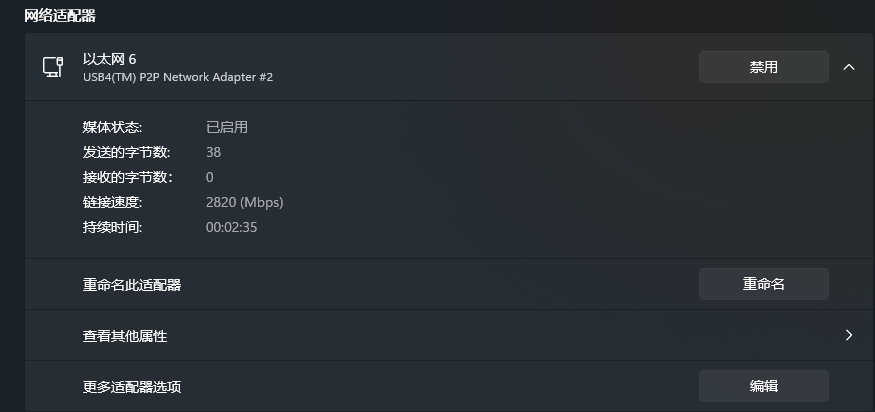
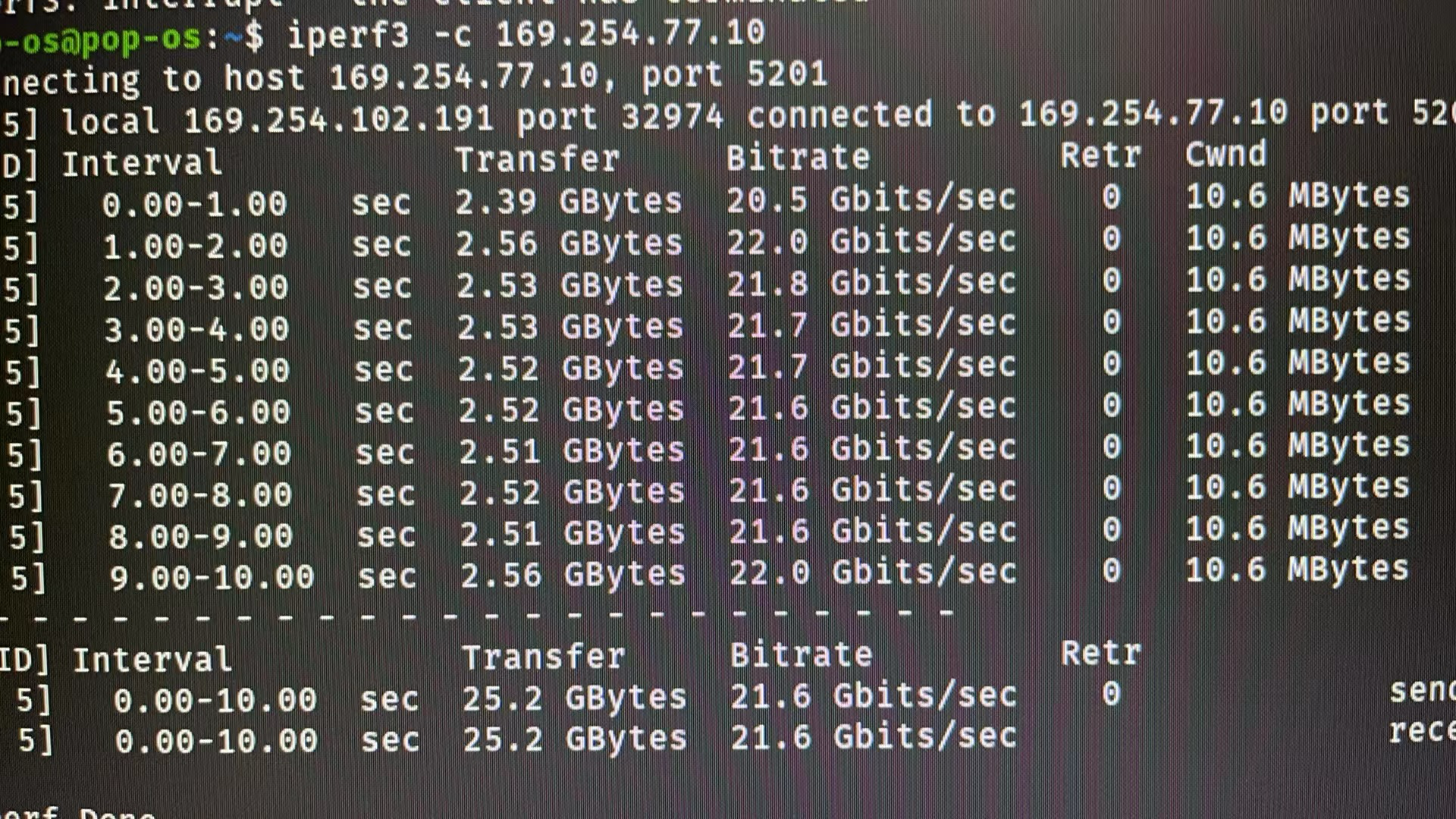
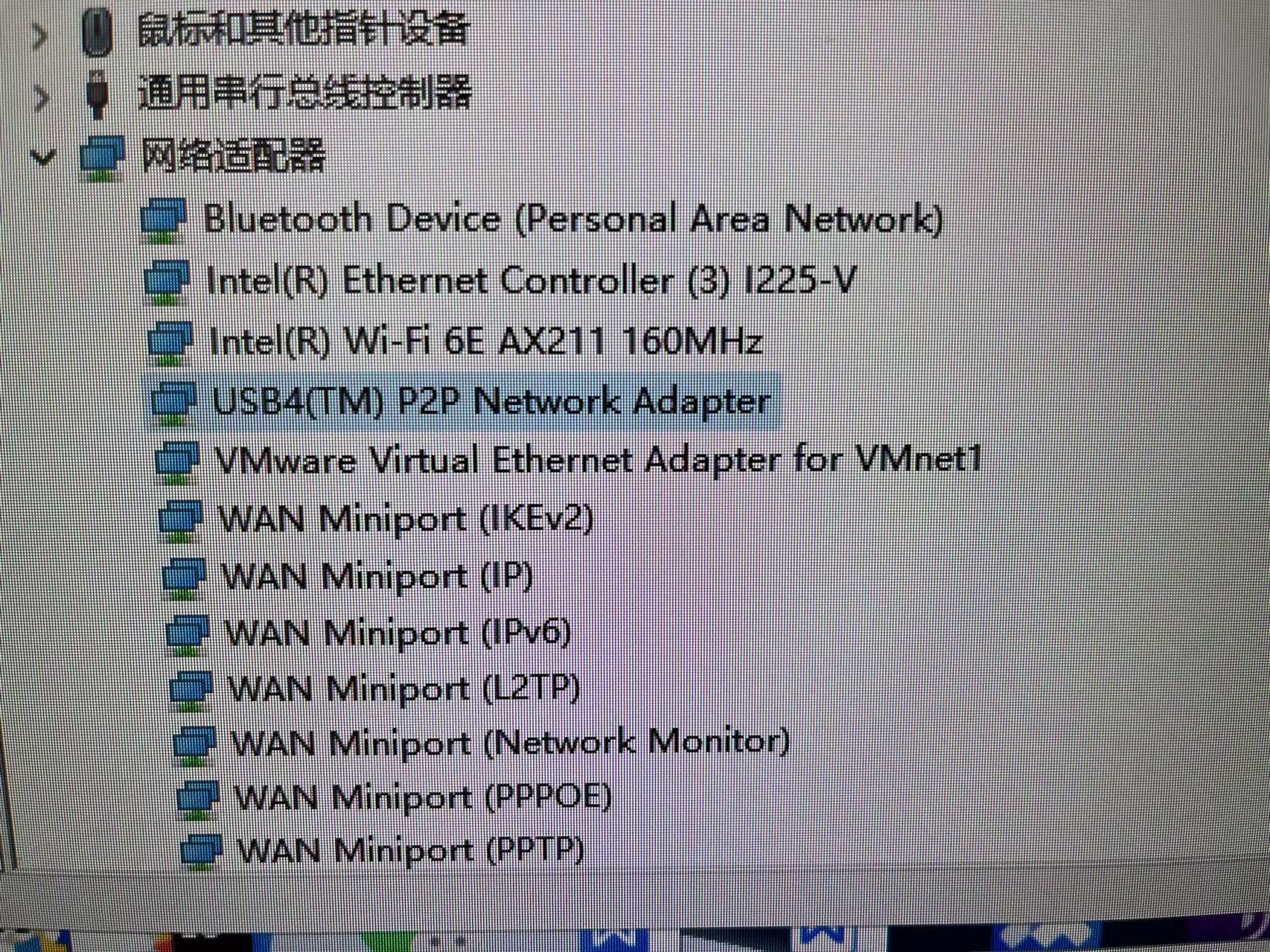
20G 的虚拟网卡,在 linux 下也是如此
设备管理器显示 USB4 而不是雷电 4
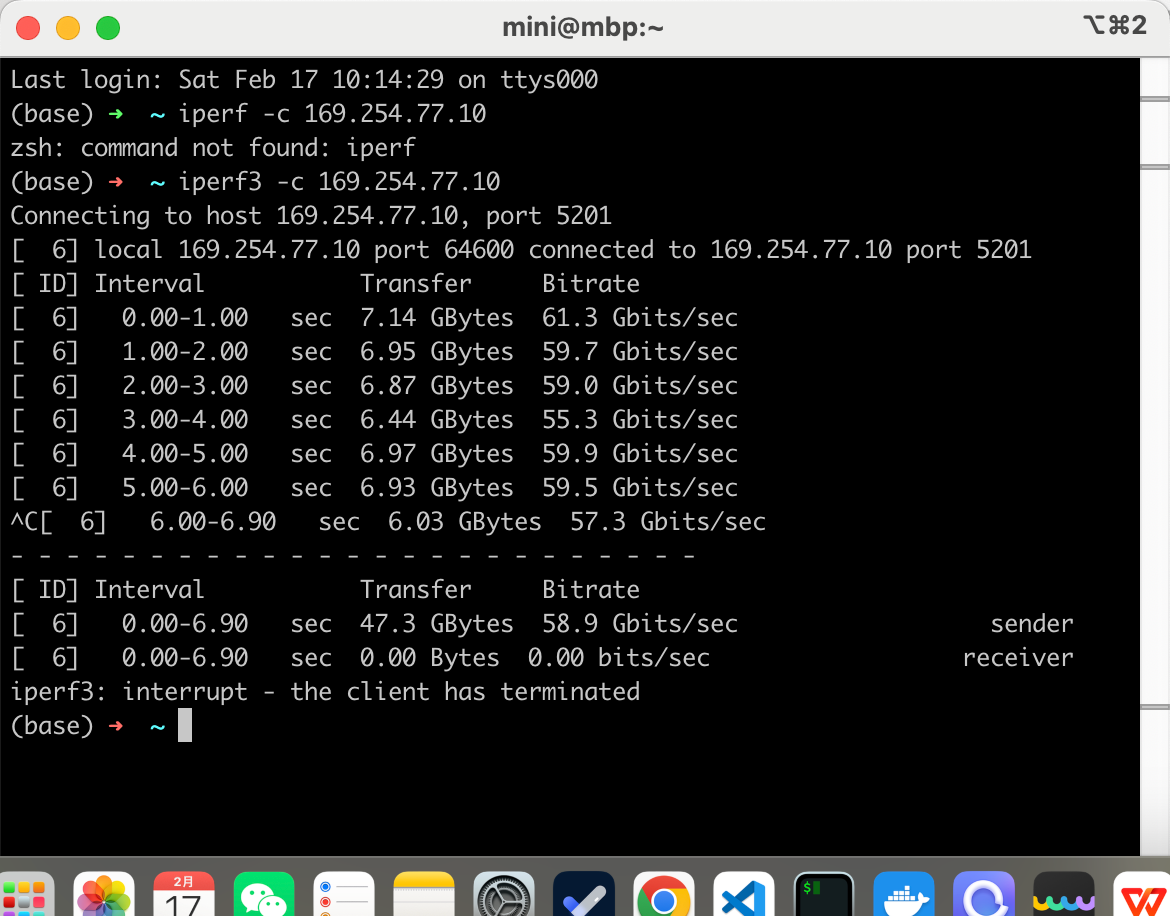
直连 MBP 两个雷电口:
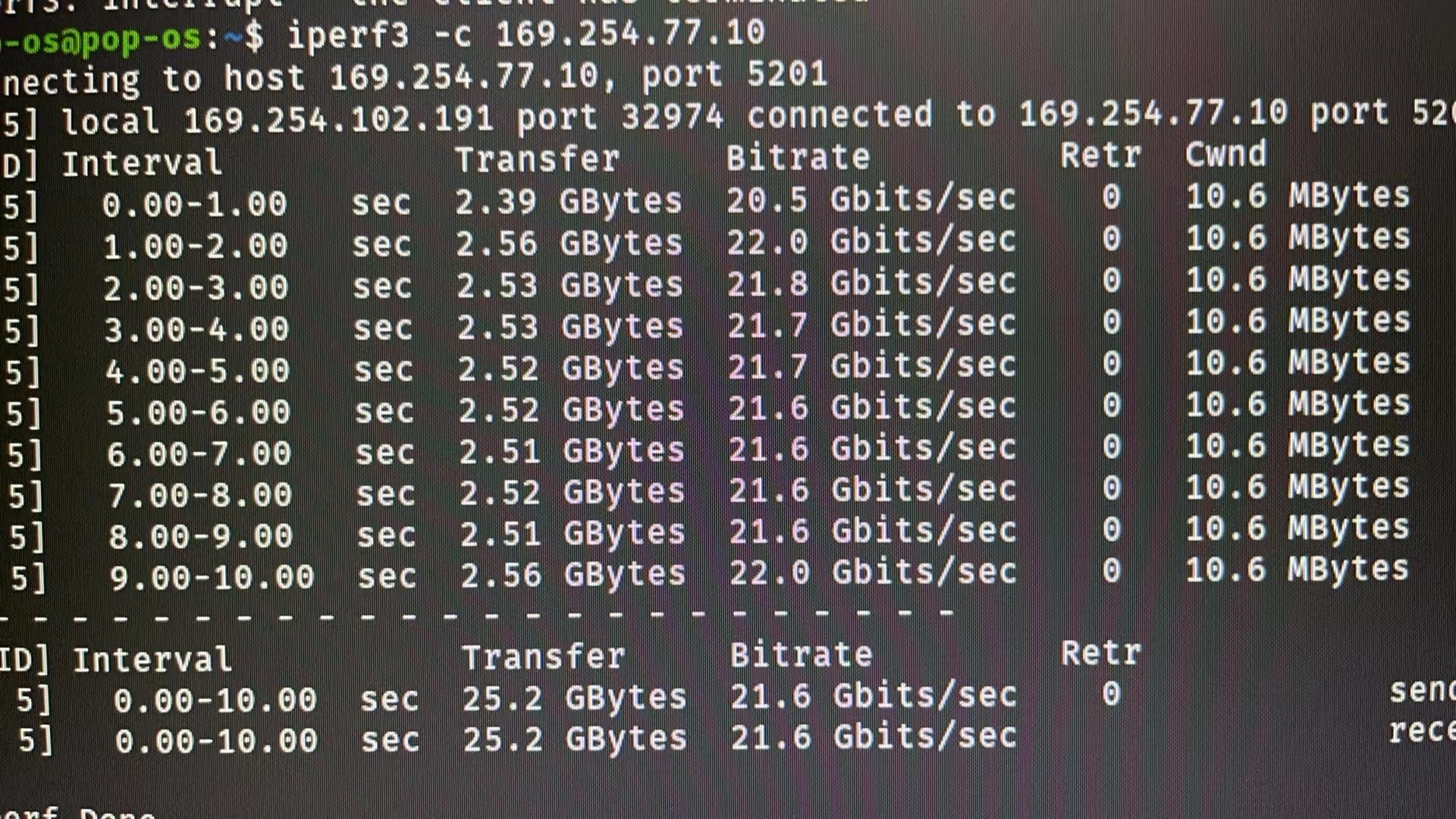
popos 和 MBP 使用 iperf3 对打:
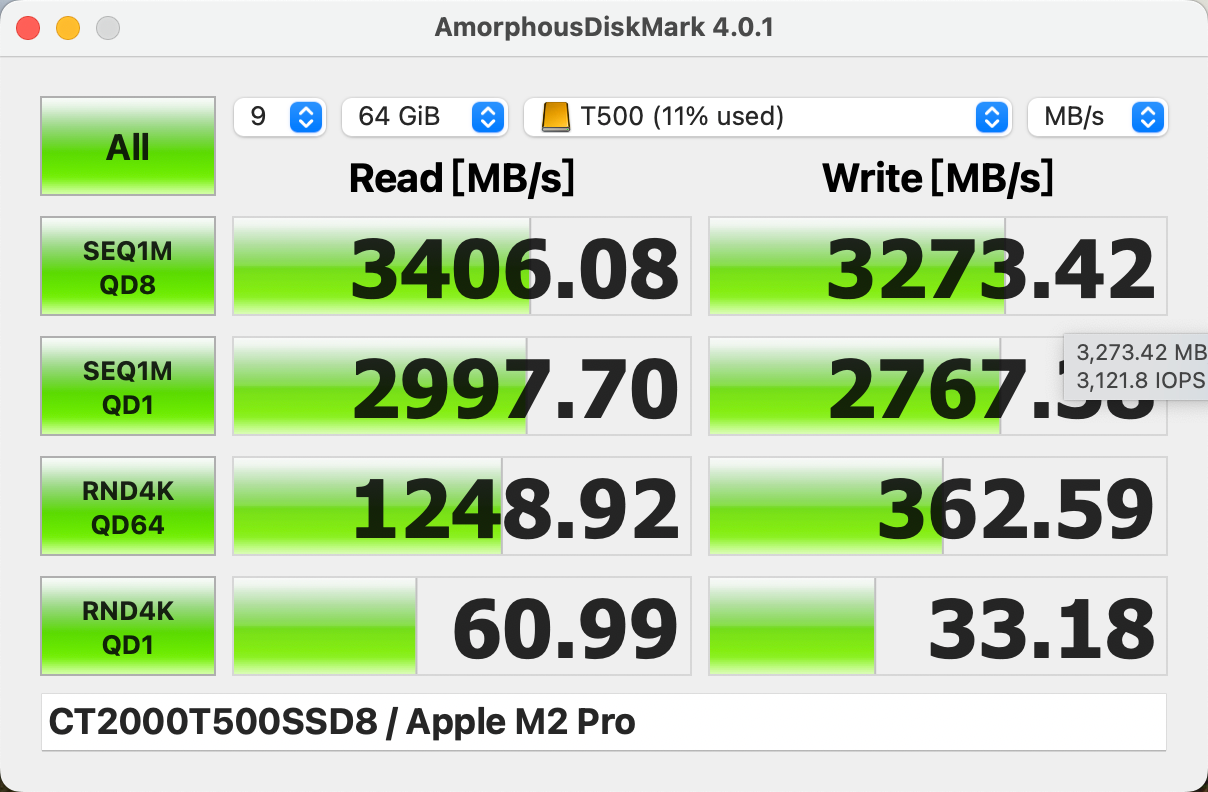
MacOS: 雷电 4 的线+40G 硬盘盒
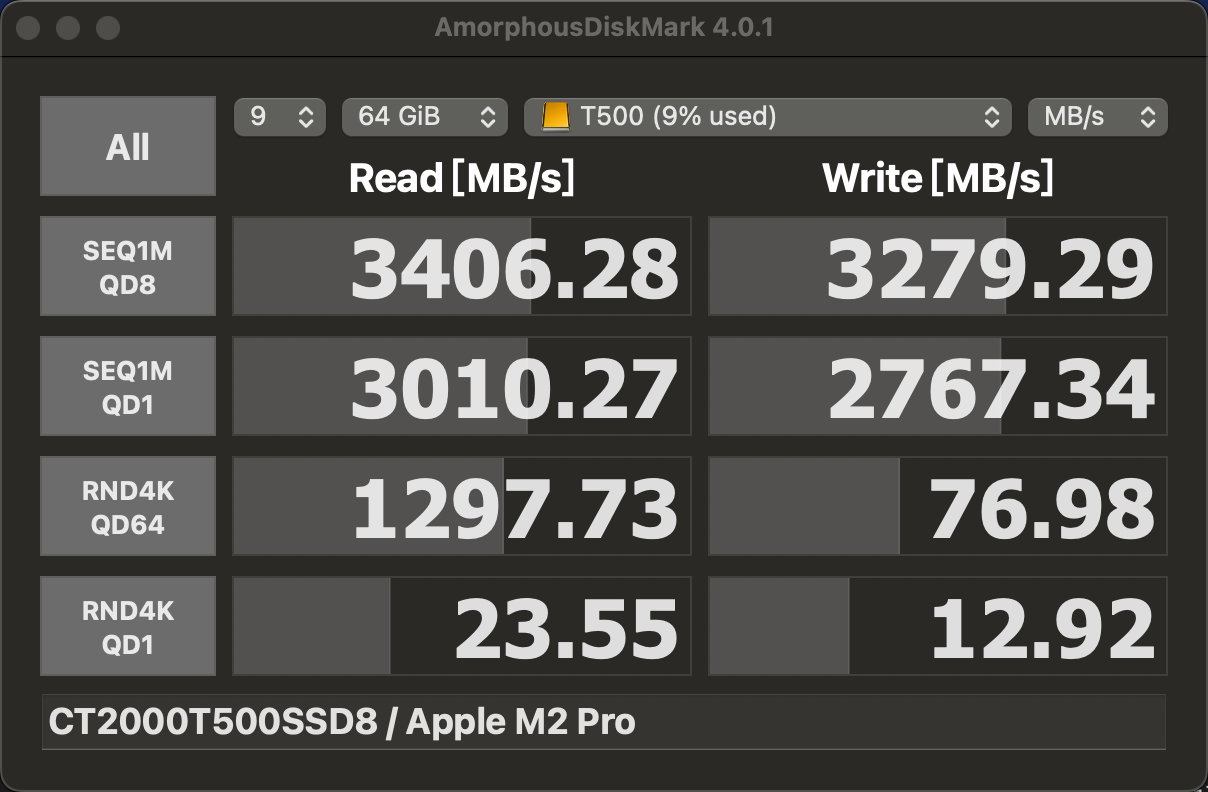
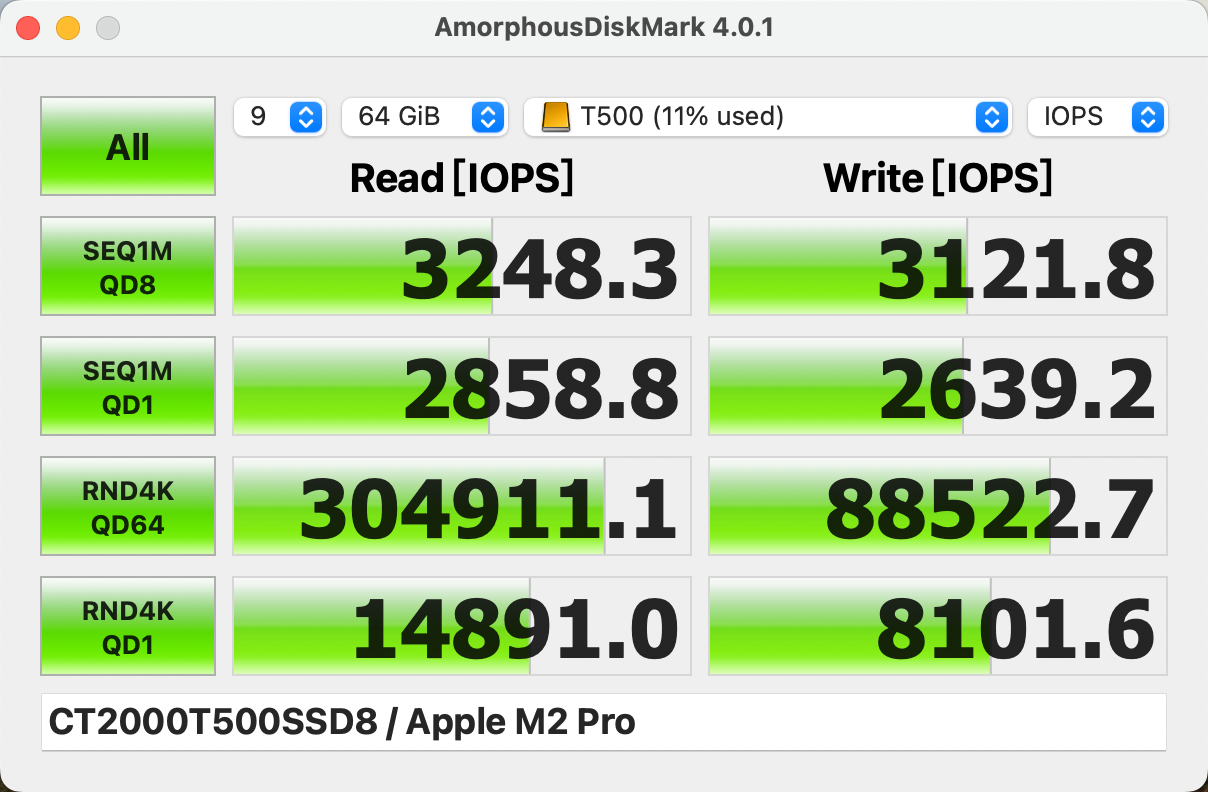
40G 硬盘盒原装测速
win 测速

文章作者: 忘机山人
版权声明: 本博客所有文章除特别声明外,均采用 CC BY-NC 4.0 许可协议。转载请注明来源 镜湖!

相关推荐
2025-04-02
PXE 装机:iventoy 聊胜于无
ventoy 是装机神器,iventoy 便是其网络版。只需将 ISO 文件放入指定目录,设置 DHCP 启动池,并启动服务即可。其操作简单,适合需要批量装机的场景。 这里的 DHCP 池是上级路由器的一小部分,一是为了防止 IP 冲突,而是免费版只能 20 个客户端 首先要在 BIOS 上开启 PXE 启动,由于我的机器比较老,所以只能支持 legacy 的方式,启动之后是这样的: 然后在启动项中选择网络启动: 客户端自动寻找 PXE 服务端: 然后就会自动跳出这个页面: 在传输镜像的过程中并没有跑满 1G 内网,这个速度其实是不如大部分 U 盘的: 尝试下来,聊胜于无。 win11 的镜像没有加载出来,不知道是不是机器太老。 每次启动网启的提示要闪很多遍,没有用 U 盘装机干净利落。 走千兆网络速度不能跑慢,适合批量不急的时候装机。 王小波风格 by deepseekPXE 装机:iVentoy 这东西,聊胜于无吧Ventoy 是个好东西,装机神器,iVentoy 就是它的网络版。这东西用起来倒也简单,扔几个 ISO 文件进去,设个 DHCP 启动池,启动服务...
2026-04-16
ViVO 日历导入Apple日程
最近换了安卓,所以全家桶的同步断了。临时起意想把apple日历同步到ViVO日历里。 首先需要登录icloud获取专用密码。地址在:https://www.icloud.com.cn/ 国行的话就是这个云上贵州,如果外服的话就是icloud.com的。 登录之后,点击管理Apple账户,进入管理后台 然后左下角点击App 专用密码,点击之后会生成密码: VIVO日历点击 日程导入和管理: 然后点击添加账号: 选择CalDAV账号: 用户名是apple id的用户名,密码是刚刚生成的密码,服务器地址是icloud.com。 使用下来,总体能打通,但是还有丢数据的情况,那就和Apple watch互补一下吧。不过在VIVO端是只读的,没办法修改。
2025-08-10
大上墨水屏测评
在这个几乎人人都离不开电子屏幕的时代,墨水屏显示器正在悄悄进入更多人的视野。相比传统的 LCD 或 OLED,墨水屏的护眼、低功耗和接近纸张的阅读体验,让不少文字工作者和重度阅读用户心动。 这次入手的大上 Paperlike 系列墨水屏,使用下来有了不少感受。本文就从外观、使用体验到一些细节槽点,和大家聊聊我的真实体验。 最早接触墨水屏显示器,是前年在北京的 SKP。很多年前使用过 kindle,那时候去看墨水屏平板。正巧看到了墨水屏显示器,在店里试用了下很喜欢。相对于很古早的 kindle 而言,国产化的产品更加符合国人的使用习惯化。 和其他产品不同的是,大上的墨水屏有彩色版,所以可以当作外接显示器来用。这么多天使用下来,我比较喜欢的产品的地方竟然是看视频,比如说看《游戏王》,感觉就像是漫画一样。 我的机器是 Paperlike253 的 Mac 版本,到手之后先拍了外观一览,总体很好看,奈何桌子空间内有限,实在摆不下了。M2 的 Macbook pro 只能同时连接两个设备,所以基本是一个外接 4K 屏幕和一个外接墨水屏使用的状态。 相对于最早的 Kindle 来说,大上...
2023-01-06
工具集锦
工欲善其事必先利其器,所以干活之前要先准备好工具,也就是基础设施一类的东西,对于电工网工而言,就是电气设备网线一类的东西了。 电工必备大概是从自制插排开始,一把 10 元螺丝刀螺丝刀开始,自制插排,换插座吗,就把线接一起就行,没啥难的,注意接的时候断电。 如果你想自己做插排,你可以使用以下步骤:准备材料:你需要一个电缆,一个插头盒,一些电线和电缆接头。切线:按照需要的长度将电缆切为若干段,并分别给每一段线剥去绝缘层,留下裸露的电线。做接头:将裸露的电线与电缆接头相连,并给接头做好绝缘。安装插头:在插头盒中安装电缆接头,并确保每个接头的接触良好。测试:插上插头,确认每个插口都能正常工作。注意:请确保使用适当的工具和安全设备,避免造成危险。如果你不熟悉电器装置,建议请专业人员帮助。 电烙铁手残党哎,一言难尽。忘记留图。以后争取买一把好的电烙铁。 网工以前是因为路由器和电脑网卡不行导致延迟太大,所以需要自己做一段网线,需要买网线钳,水晶头一类的东西。另外顺便把光猫和 NAS 的网线也给换了。 蓝色是自己做的。 如果你想要做网线,你可以使用以下步骤:准备工具:你需要一把剪刀、一台...
2022-06-19
“智能”家居相伴的日子
你是程序员吧,我家电脑有点慢,网络有点卡,帮我看一下吧。” 尽管网上关于程序员修电脑的段子已经层出不穷了,似乎大多数人也不再吐槽程序员修电脑这个事情。事实上,不管走到哪里都总会有人找我修电器,从广告 LED 屏幕,电子秤,再到手机电脑,电视盒子,最后到路由器。所以当别人问我大学读的什么专业,我干脆回答修家电的。 我似乎已经形成了习惯,不管走到哪里都要准备一套趁手的设备:螺丝刀套装,钳子,万用表和绝缘胶带,准备了这些电工和网工必备的工具来提升维修的效率,至于网线钳实在是太累手,已经抛弃不用了。 这几年 NAS 的成品百花齐放,有对爱好者入门很友好的群晖,有适合更加专业一些的威联通,甚至于联想和绿联这样的商家也纷纷推出成品来降低使用者的门槛。其实驱动着自建 NAS 的爱好者不断折腾不过以下几个原因,网盘限速,限制文件大小,还有各种网盘的不定时监控。在我自从被用百度网盘被莫名限制文件下载之后,便开始了在家里自建数据中心的想法,这样就可以不受拘束自由的下载和分享文件。实施下来除了晚上各种网线灯和电源灯的光污染之外,其他方面提升了很高的幸福指数,上传下载可以跑满家里的千兆内网,也可以分享体...
2025-08-09
使用 MacOS 给泰山派烧录镜像
MacOS 单系统单系统一直用了这么多年,最近捡起来硬件,也顺便记录下 MacOS 烧录泰山派 RK3568 的过程。官方教程写得比较简略,踩了几次坑后,整理一下记录,也算是给同样习惯用 Mac 的朋友一个参考。 官方文档参考链接:泰山派烧录镜像说明(官方 Wiki) 准备工具嘉立创网盘提供了烧录工具 upgrade_tool,Mac 上直接下载即可。下载后,记得先给执行权限: 1chmod +x upgrade_tool 主要参考了这个文章,提供了有效的 Mac 烧录方法:知乎参考文章 硬件连接 泰山派上电开机,用 Type-C 接口接到 Mac。⚠️ 一定要用高速数据线,很多 Type-C 线只支持充电,没数据功能,用这种线是可能识别不了设备,就算能够识别只有几兆的速度。烧录镜像通常几个 GB 大小,速度差的线也容易出错。 按住开发板上的 REC 按键(不松手)。 轻按一下 RST 按键(复位),立即松开,但仍然保持 REC 键按下。 此时设备进入 Loader 模式,可以在 Mac 端确认: 1./upgrade_tool ld 正常输出会显示类似: 123...
评论
公告
欢迎来到我的小站,这里是我的第二大脑和生活日常。