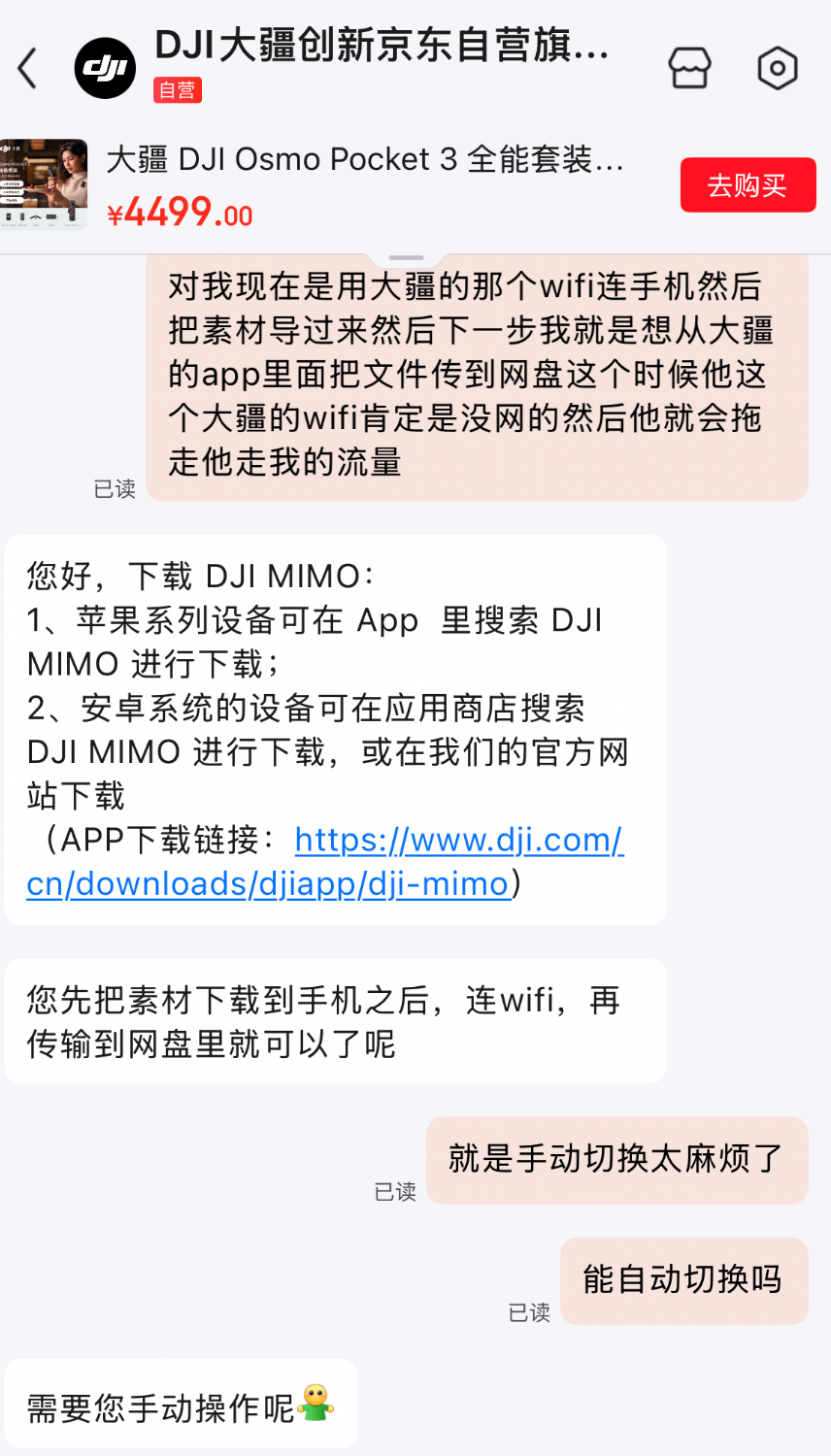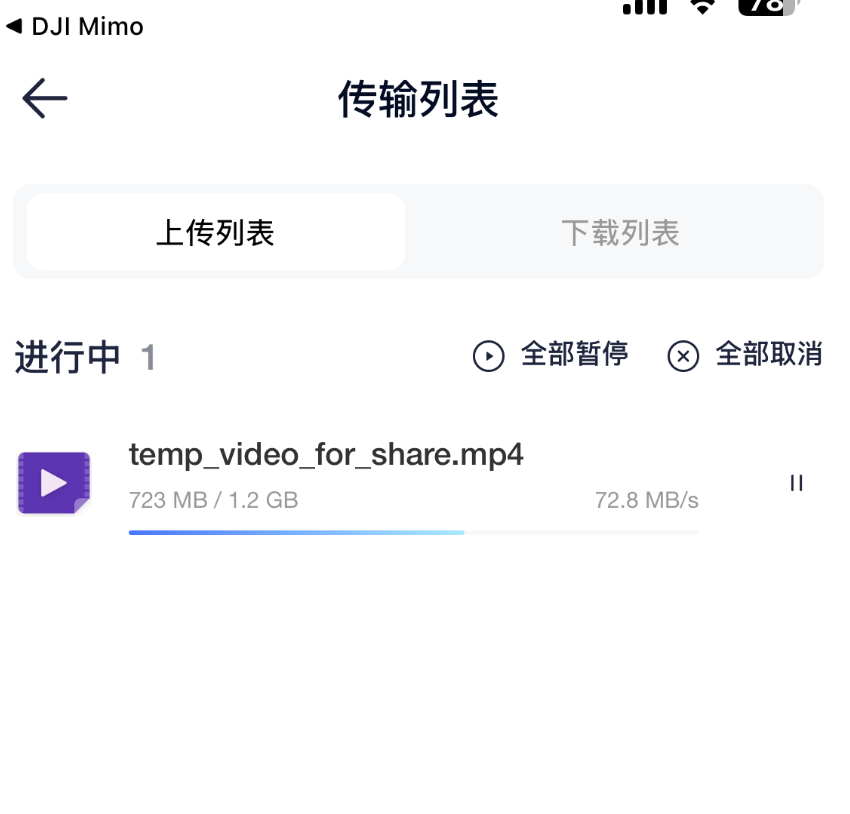
日常使用 Pocket3 拍摄视频,就是共享比较麻烦,不然就得每个手机安装一个 app,然后再导出。突发奇想可以把素材传到懒猫网盘中,这样就解决了这个痛点。
大疆的机器每次连接都要走这个流程,不得不说真的很麻烦。这个 Wi-Fi 的记忆功能比较鸡肋。
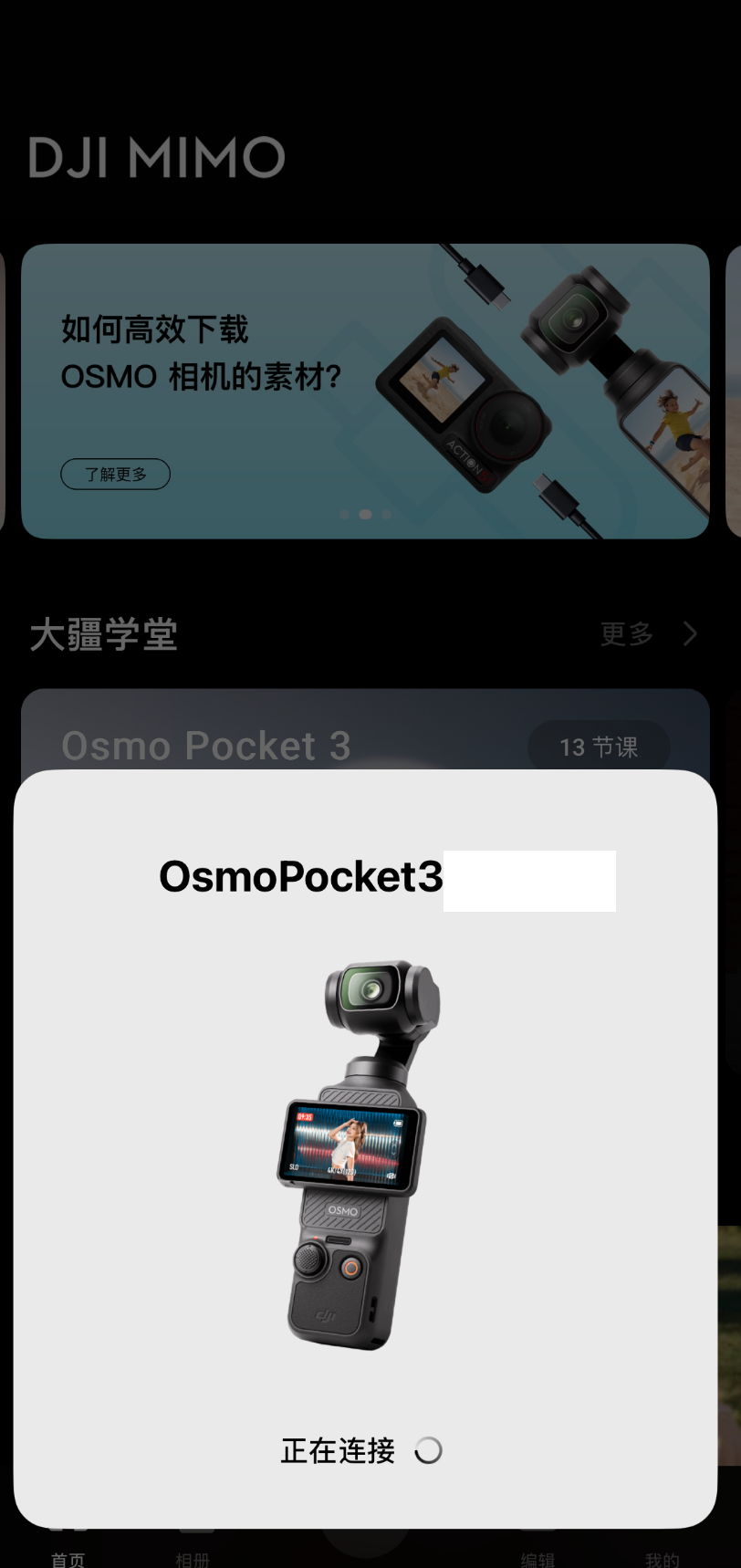
连接之后需要右上角先把视频下载到手机本地,然后点击分享。
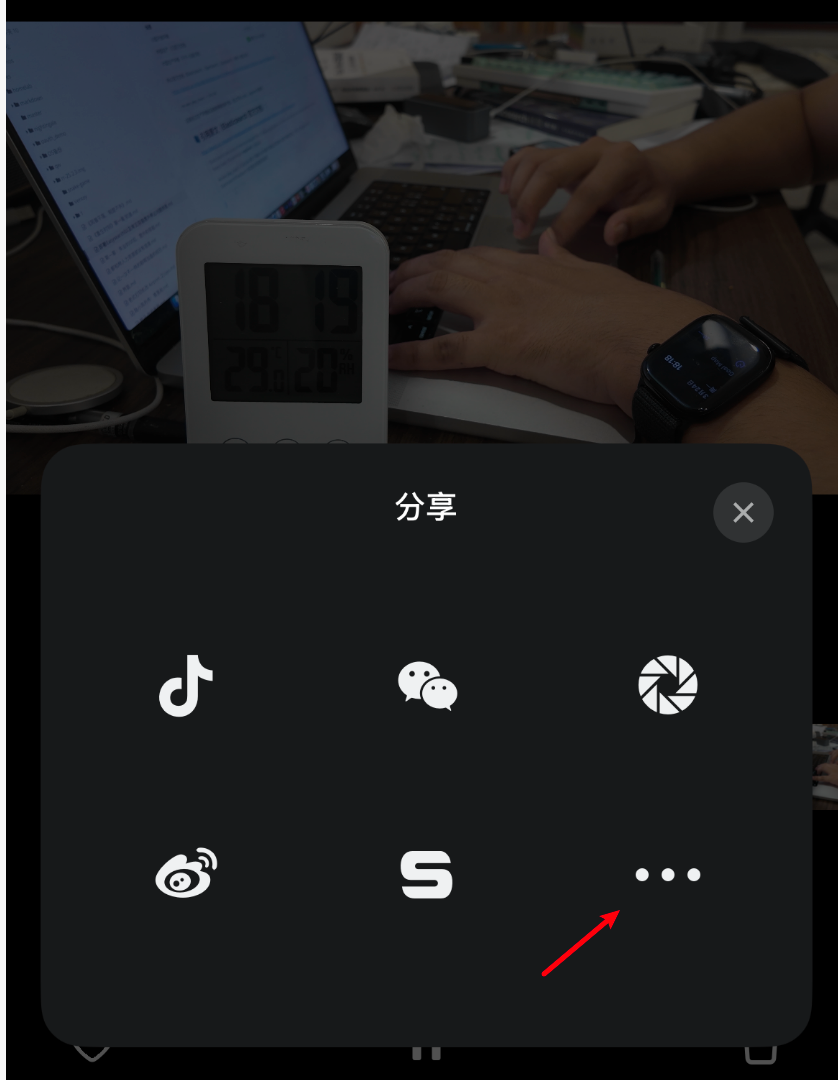
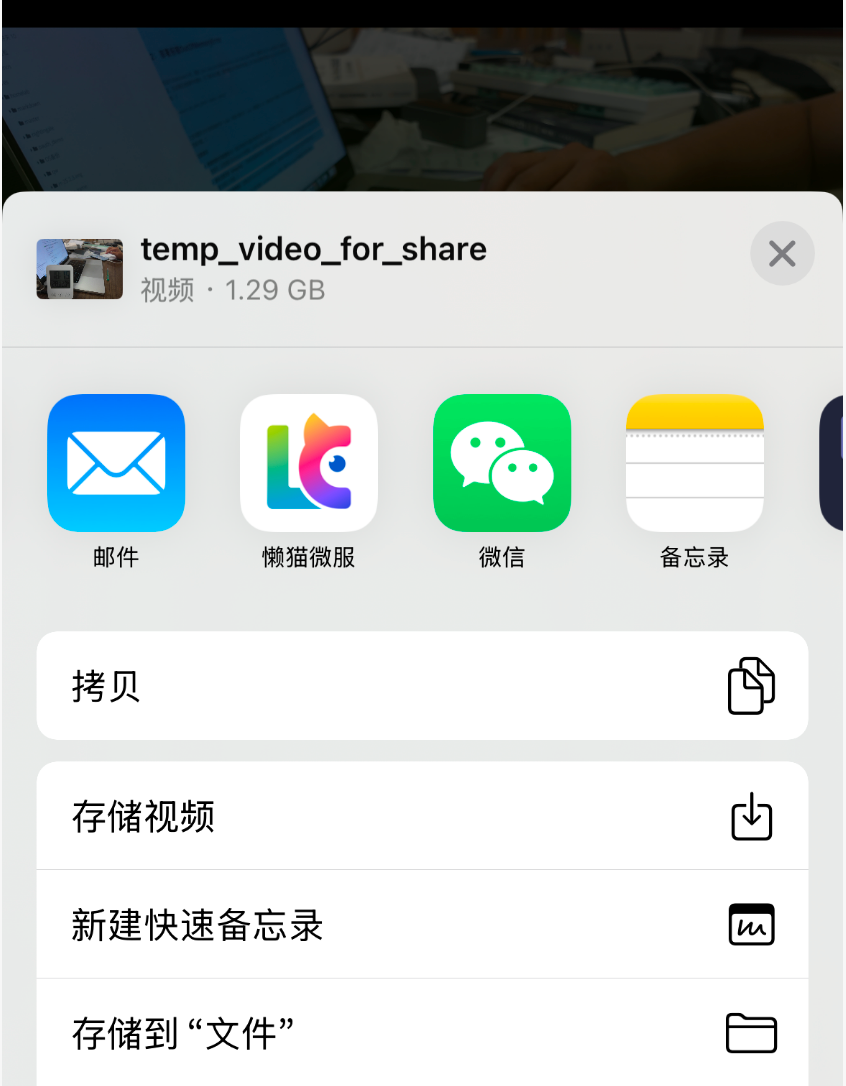
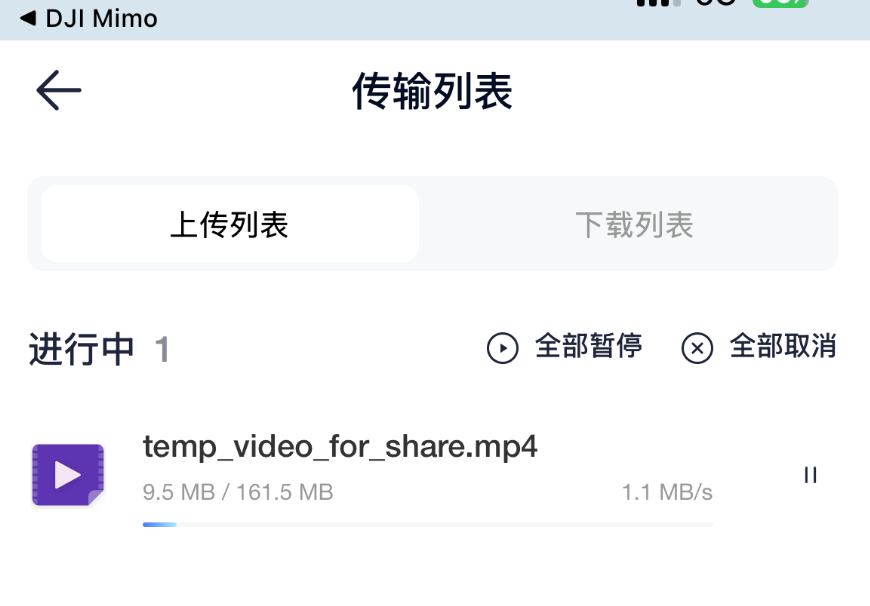
这里可以选各种软件,比如 airdrop,微信,邮件。我这里选懒猫微服,点击之后就会跳转到懒猫网盘。

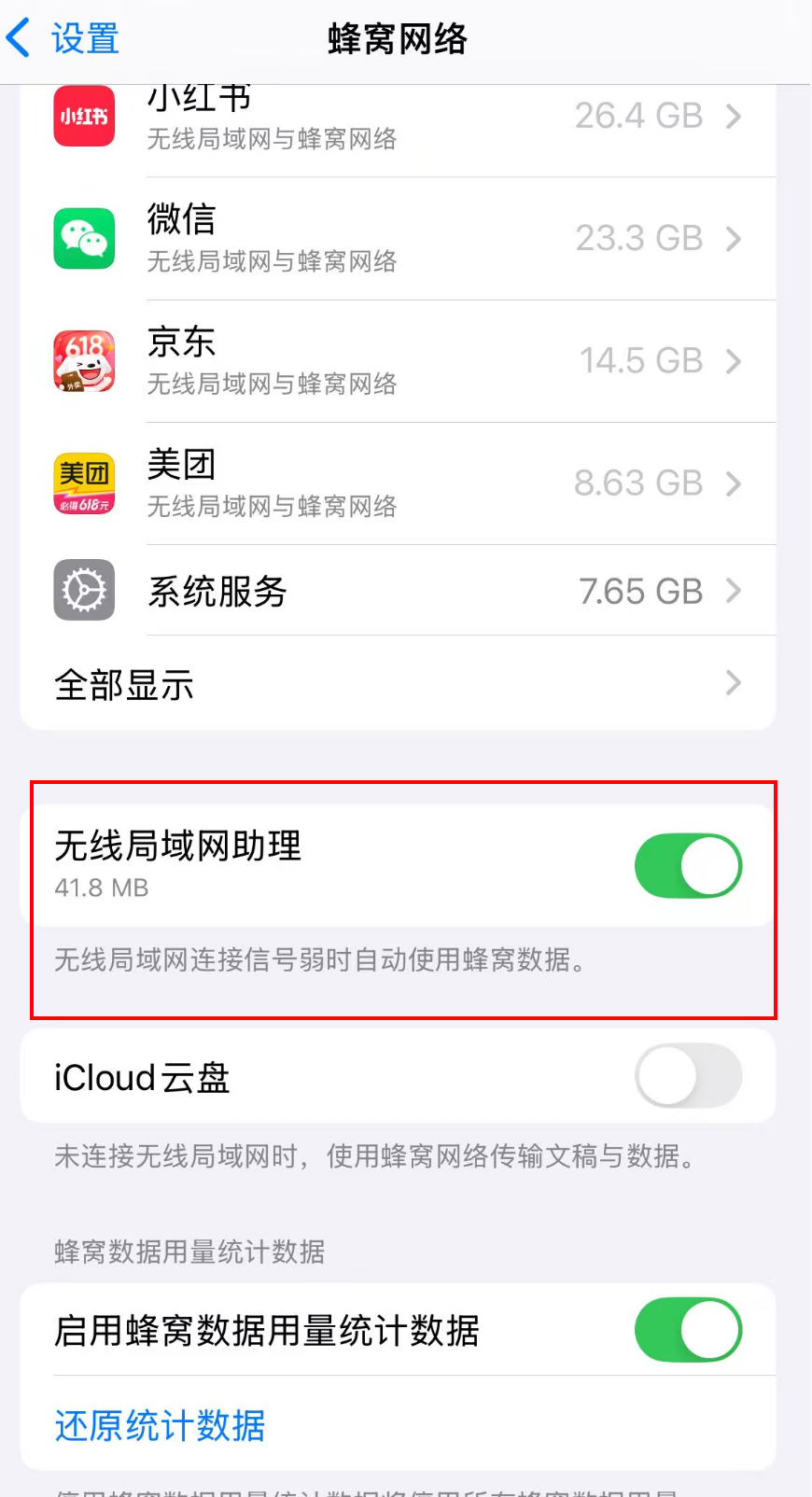
第一次传输我发现速度慢的离谱。询问了售后才发现 ios 会默认在 wifi 网络不好时走流量的。
因为大疆的 pocket3 传输需要连接相机的 Wi-Fi。所以手机是整个一断网额的状态。这流量也不快。

偷偷跑流量是手机和运行商的传统了,那么在蜂窝网络里给他关掉。关掉无线局域网助理。

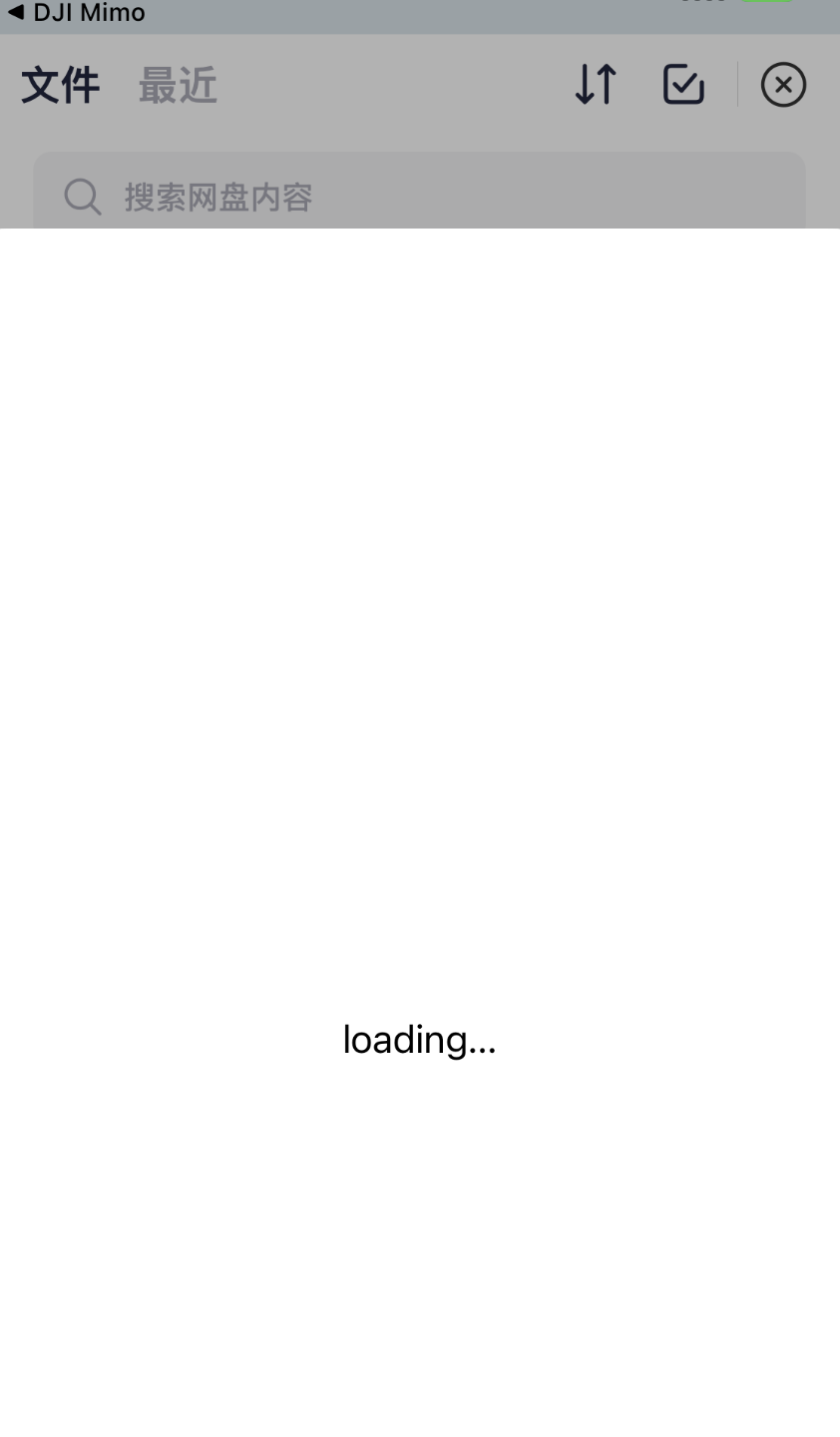
关了之后,再重复上边的操作,就发现懒猫网盘打不开了,嗯 这就是预期的行为了,不会偷偷的用网了。

于是询问大疆额售后能不能让机器连接家里的网,得到的回答是不行。只能手动切换 Wi-Fi。

换了网之后再传输,这个速度就舒服多了,虽然没跑满千兆,但是也能够看了。

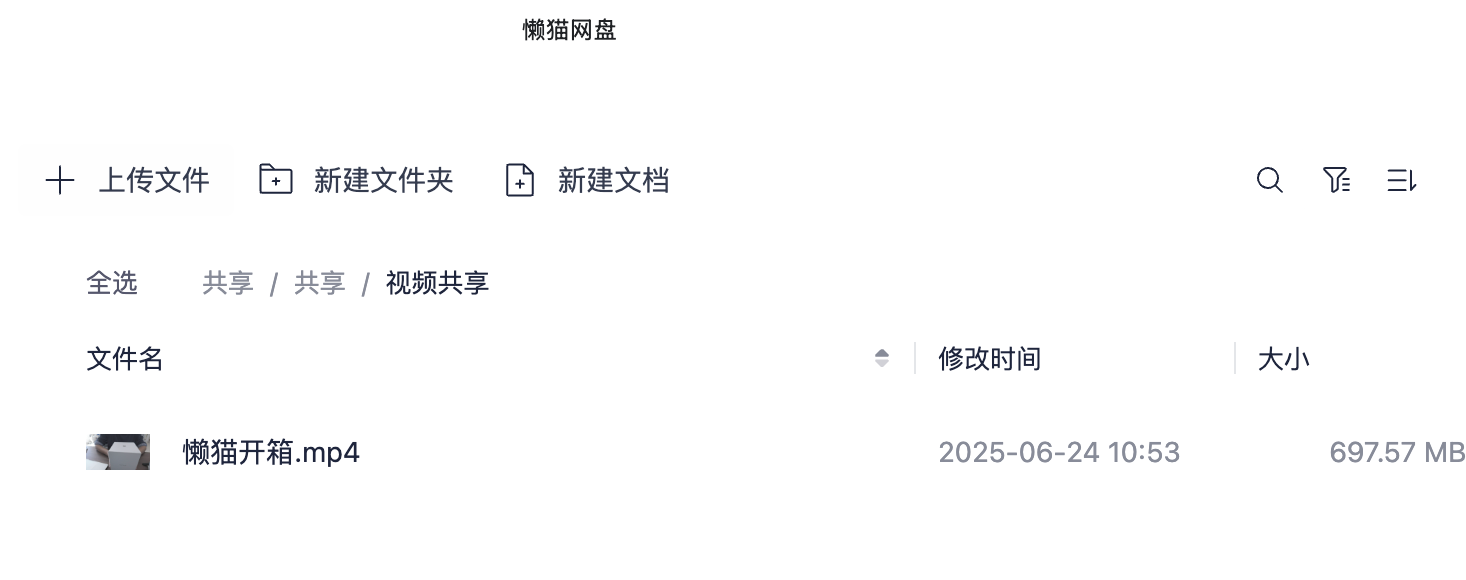
然后把上一步的视频文件夹共享出来,以后把素材都发到这个文件夹里。再共享给其他的懒猫用户,就很方便了。
两个很想吐槽的地方
- 大疆 pocket3 不能直接连家里 Wi-Fi,传文件到网盘必须换网
- Apple 的 lighting 原生不支持 OTG,需要买转接头。
文章作者: 忘机山人
版权声明: 本博客所有文章除特别声明外,均采用 CC BY-NC 4.0 许可协议。转载请注明来源 镜湖!

相关推荐
2025-07-09
懒猫微服开发篇(四):懒猫微服如何使用 OpenID Connect (OIDC)?(上)
OpenID Connect(OIDC)是一个基于 OAuth 2.0 的身份认证协议,允许用户使用一个账号(如 Google、微信、Microsoft 账号)登录多个不同的网站或应用,而无需重复注册。我们经常把他和OAuth 2.0 混为一谈。 它主要用于 身份认证(Authentication),而 OAuth 2.0 主要用于 授权(Authorization)。简单来说: OAuth 2.0 → 让应用能访问你的数据(如获取微信头像),还要自己做用户管理。 OIDC → 让应用能确认“你是谁”(如用微信账号登录) 下面以我的懒猫 ENV 查看器为例,来讲解这个登录流程。 当你在应用处点击登录就会重定向到登录中心,我们通常管这个叫做身份提供商(IDP),如果是其他的软件有可能是 “使用 Google 登录” 或 “微信登录” 。 跳转到认证中心,一般都会提示你是否确认登录,某某应用将要获取登录的权限,查看你的信息。在懒猫微服里这直接点击 Grant Access 即可。在其他的 IDP 中,会让你输入账号密码登录,并同意授权该网站访问你的基本信息(如邮箱、昵称)。 ...
2025-05-10
懒猫微服实战入门(二):打造多人协作环境,权限控制+数据隔离一步到位
最近在懒猫微服上架了一些应用,正好分享给家里人用。这个实现起来很简单,在懒猫微服上开一个新的用户,然后控制这个用户是否可以安装软件,可以使用什么软件,这样不同用户之间的数据就隔离开了,比如每个人的懒猫网盘和懒猫清单是独立的,互相不会产生干扰。 下面就以实际操作为例,教大家新建用户,并且了解这些自带的安全机制。 新建用户设置 - 用户管理,这里可以看到现存的账户,第一次激活的时候会提示注册一个管理员账户,后面可以右上角点击邀请成员,然后会得到弹出一个二维码,新的客户端需要下载懒猫客户端,然后客户端扫码添加输入信息即可。 扫码后可以为新用户设置用户名和密码。客户端下载地址:👉 https://lazycat.cloud/download 注册完成后,新成员就可以使用自己的账号登录懒猫微服啦。默认是“非管理员权限”,更安全。 用户权限控制新建之后,我对这个新用户的画像是用户而不是管理者,所以只需要登录之后看到应用白名单就可以了。 点击新建用户的头像,可以设置用户可以看见应用的白名单。 比如,我只授权了家庭成员使用懒猫网盘、懒猫清单等基础工具。于是使用手机端登录新的账户,可以看到...
2025-06-17
懒猫微服进阶心得(八):如何在 ARM 机器上下载并运行X86镜像以及在X86上运行ARM镜像
之前写好应用做好镜像想扔到懒猫微服上打包,都是先使用 buildx 打包双架构镜像,push 到 dockerhub 上,然后再用微服的 copy image 转成国内的镜像地址,这过程很麻烦。 因为在 Apple Silicon(如 M1/M2 芯片)设备上,默认运行的是 ARM 架构镜像(linux/arm64)。但有些镜像或依赖只支持 X86(linux/amd64)架构。 本文将介绍如何在 ARM 设备上拉取并运行 X86 镜像,以及如何保存和加载镜像。 🐳 拉取 X86 架构的 Docker 镜像使用 --platform=amd64 参数即可拉取 X86 架构镜像: 1docker pull --platform=amd64 nginx:latest docker pull:从远程仓库拉取镜像 --platform=amd64:显式指定拉取 x86_64 架构的镜像 nginx:latest:镜像名与标签 适用于在 M 系列 Mac 上使用 X86 镜像进行兼容性测试或运行仅支持 x86 的应用。 🔍 验证镜像的架构信息拉取完成后,可通过以下命...
2025-07-18
懒猫微服进阶心得(十一):把懒猫微服当作旁路由,客户端无需转发直接访问内外地址
今天在外面通过懒猫转发访问路由器时,发现需要逐一映射多个内网地址,操作起来有点麻烦,于是想到了一种一劳永逸的解决办法。 最开始我用 Squid 来代理 AWS VPC,后来想到懒猫也可以用作同样的功能。以下是我准备的 Compose 配置,我已经完成了 app 镜像的复制。 1234567services: squid: container_name: squid ports: - 3128:3128 image: registry.lazycat.cloud/u04123229/ubuntu/squid:c534e32e8e1e766enetworks: {} 下面是 Docker 截图: 默认安装后,Squid 的默认规则会屏蔽所有网站。若要访问内网地址,就会看到“访问被拒绝”的提示。接下来,我们需要修改转发规则。 进入 Squid 容器,编辑配置文件,然后重启容器即可生效: 123sudo vim /etc/squid/squid.conf# 在文件底部添加以下行以允许所有 HTTP 访问http_access all...
2025-06-08
我用Amazon Q写了一个Docker客户端,并上架了懒猫微服商店
https://appstore.lazycat.cloud/#/shop/detail/xu.deploy.containly 自从被种草了 Amazon Q,我陆陆续续写了不少小软件,其中这个 Docker 客户端是一个典型的例子,比较符合自己平时使用的习惯,也分享给一些朋友和 NAS 爱好者来用。 故事还要用上次折腾黑群晖说起,本意想把 NAS 和打印机共享二合一的,所以把闲着的软路由做了改装。顺便使用 Docker 跑一些服务,有老本行的 ES 集群,也有自己写的一些工具类型的服务。 随着时间增长,部署的服务多了,时间长了就会忘记服务的端口,甚至还要登录群晖 Web 端进行查看,群晖的 Container Manager 很好用,就是登录的密码策略比较复杂,每次登录都比较麻烦,所以后来使用了一个 HomePage 来保存这些服务。但是每次调试 Docker 都非常麻烦。与 Portainer 相比,我需要的只是一个简洁的面板来查看容器的 URI、状态,并进行启停操作,因此我决定自己开发一个。 这个是群晖的 Container Manager,后面还有很多容器。记住这么...
2025-05-07
快速检索懒猫商店1000+应用,微服秒变Mac原生APP
懒猫商店如今已有 1000+ 应用,日常使用中经常要在搜索栏反复查找,着实有些不便。有没有更简单的方法呢?答案是:可以直接把网页保存成 Mac 应用,像手机 App 一样快捷打开! 下面就手把手教大家几种实用的方法。 优雅方案——PWA在 Mac 上,我们有更高级的玩法。不少现代网站都支持 PWA(Progressive Web App),简单来说,就是让网页像 App 一样运行: 可以像应用一样安装在本地 点击图标就能直接启动,无需打开浏览器 界面简洁,没有多余的地址栏和标签页 下面是懒猫清单的安装效果: 支持 PWA 的网站,在地址栏右侧会自动弹出“安装应用”按钮。 只需点击它,就能轻松将网页保存为应用。 PWA 的优点:速度快、体验好、支持离线,真正做到了网页与 App 的无缝结合。 通过 PWA 添加之后,会在 Finder 里弹出 Chrome 应用,我这里添加了懒猫网盘,懒猫原生的 APP 基本都是带 PWA 的,所以这一点体验很好。 添加完桌面应用之后,浏览器会有“在应用中打开”的提示,点击就可以像 APP 一下打开,就是前面第二张懒猫清单的图片。 ...
评论
公告
欢迎来到我的小站,这里是我的第二大脑和生活日常。
懒猫微服入门