
因为经常给别人装系统,所以以前做过一个多合一启动盘。这几年我基本不用 Windows 了,日常是 macOS + Linux 的组合。但 Ventoy 本身不支持直接在 macOS 上制作启动盘,以前只能打开 Windows 虚拟机,把 USB 设备直通进去再烧录。最近实在不想碰 Windows,于是想到能不能直接在懒猫微服上完成。
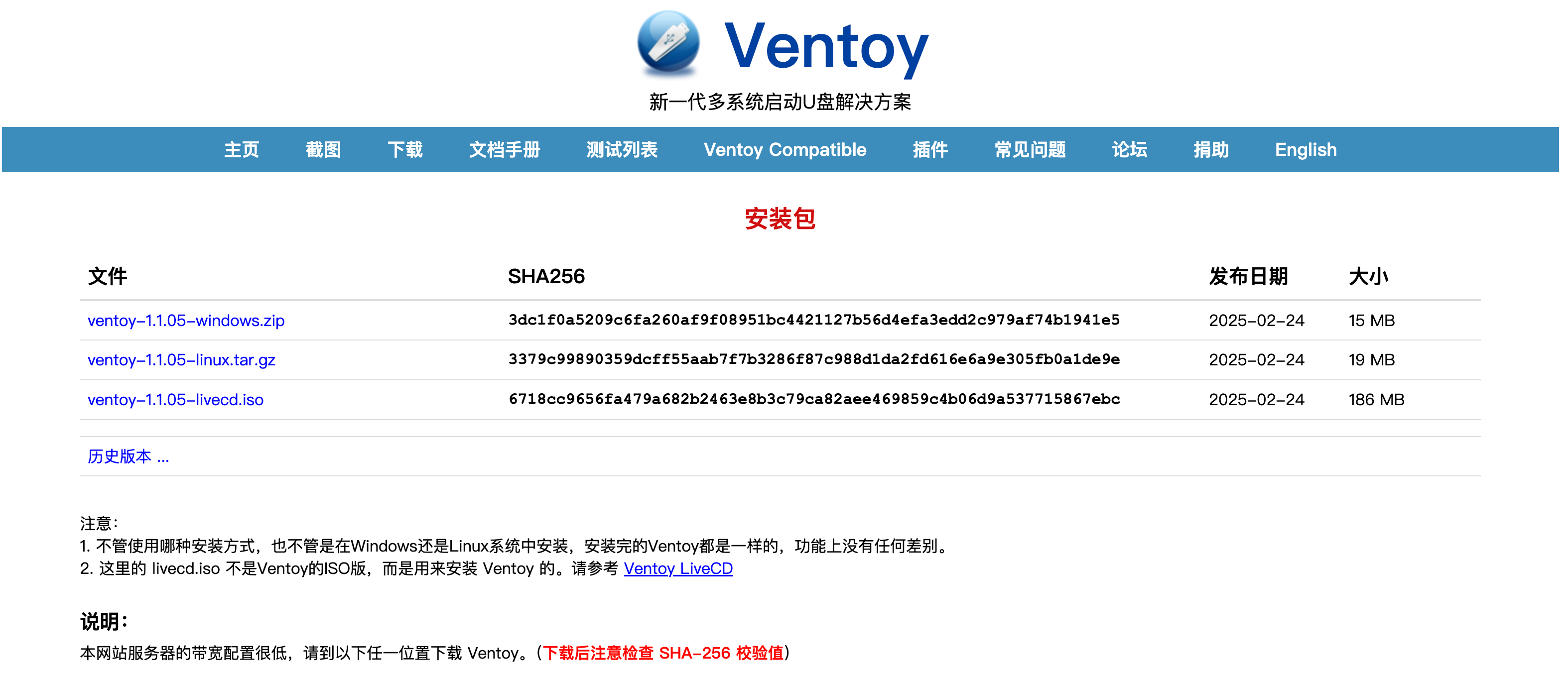
下载并解压 Ventoy
1 | wget https://github.com/ventoy/Ventoy/releases/download/v1.1.05/ventoy-1.1.05-linux.tar.gz |
这个服务默认只监听 localhost。除非已经配置好防火墙和访问控制,否则不要为了远程访问直接改成 0.0.0.0;我这里使用 SSH 本地端口转发。运行 ./VentoyWeb.sh 后,会看到如下提示:
1 | ./VentoyWeb.sh |
翻了翻脚本,是在这里改。
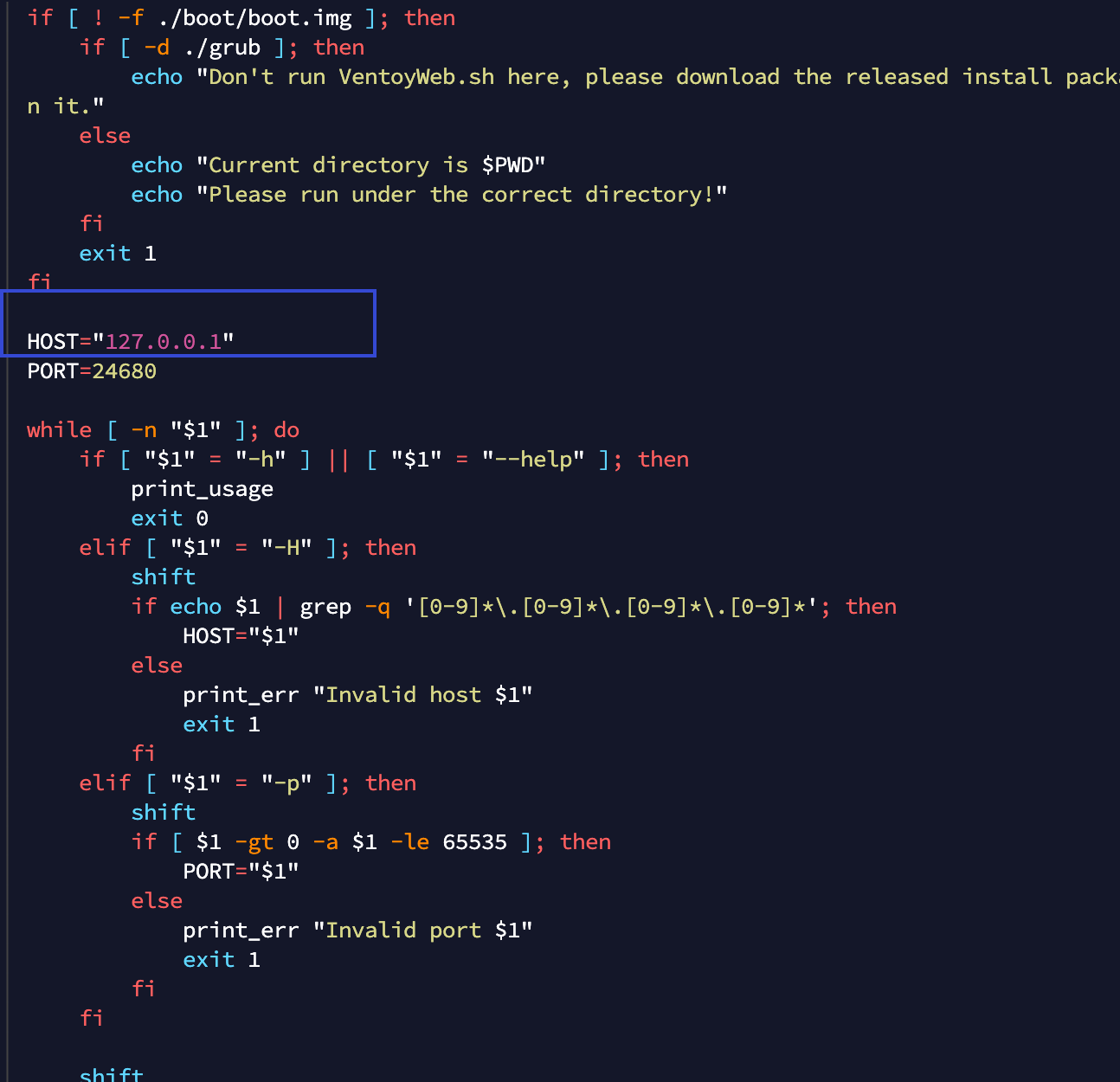
因为我在本地通过 dig 解析懒猫微服域名时得到的是 IPv6 地址,没办法直接访问,于是通过 SSH 创建了一个本地端口转发(Local Port Forwarding)隧道:
1 | ssh -N -L 24680:127.0.0.1:24680 root@lzc |
ssh: 启动 SSH 客户端。-N: 不执行远程命令,仅用于端口转发(即登录后不打开 shell)。-L 24680:127.0.0.1:24680: 本地端口转发规则,格式为本地端口:远程地址:远程端口。解释如下:24680: 本地监听的端口(你访问localhost:24680时会触发转发)。127.0.0.1: 这是 SSH 远程主机上的地址,指代远程主机自己。24680: 最终目标端口。
root@lzc: 使用root用户连接名为lzc的主机(可以是域名或/etc/hosts里配置的别名)。
当本地访问 localhost:24680,会通过 SSH 加密通道转发到远程主机 lzc 上的 127.0.0.1:24680,就像直接在远程主机上访问一样。
这就是 Ventoy 的页面。懒猫微服默认没有 GUI,无法使用 Windows 上的桌面客户端,好在 Ventoy 提供了 Web 界面。
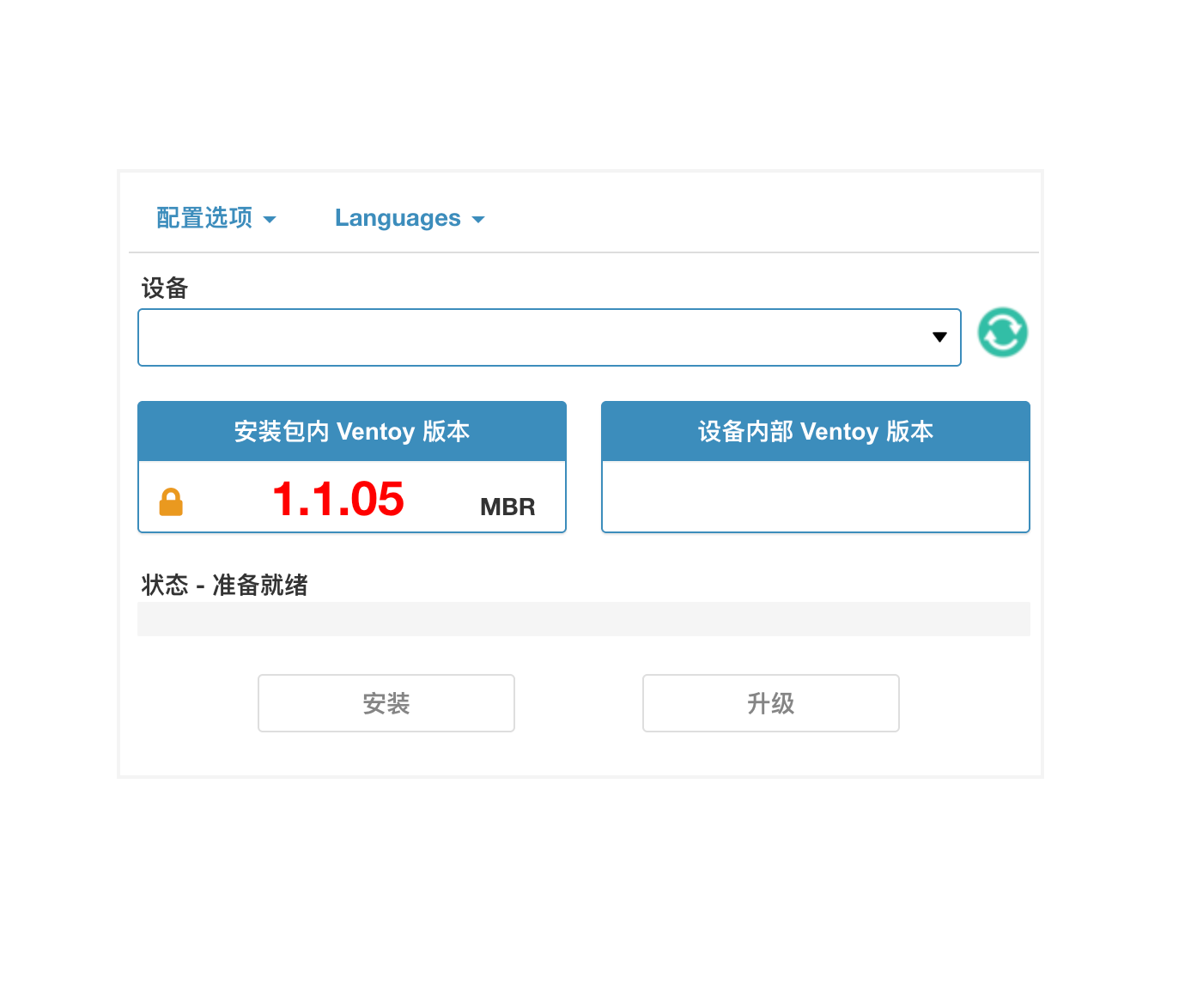
点击右侧的绿色按钮。
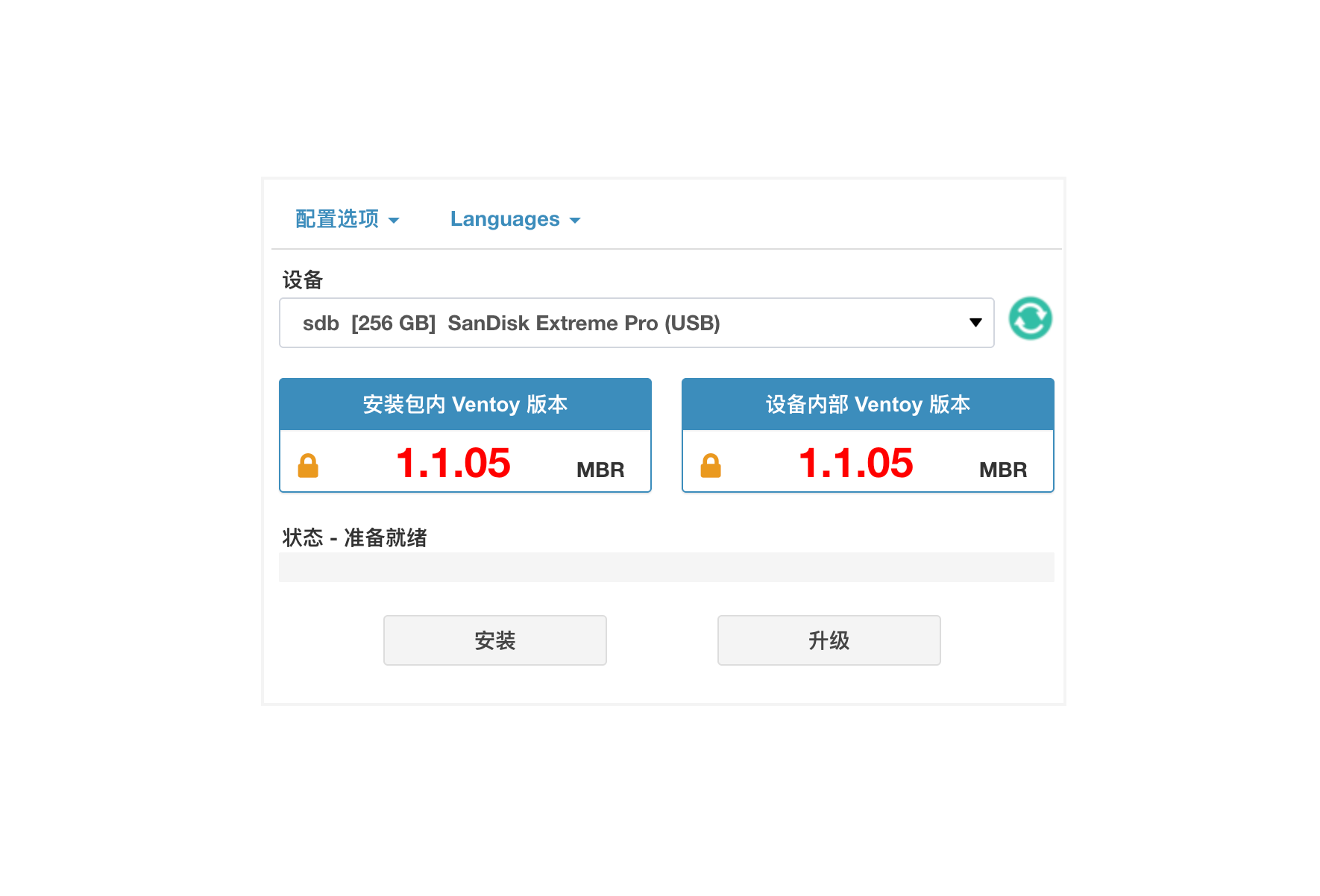
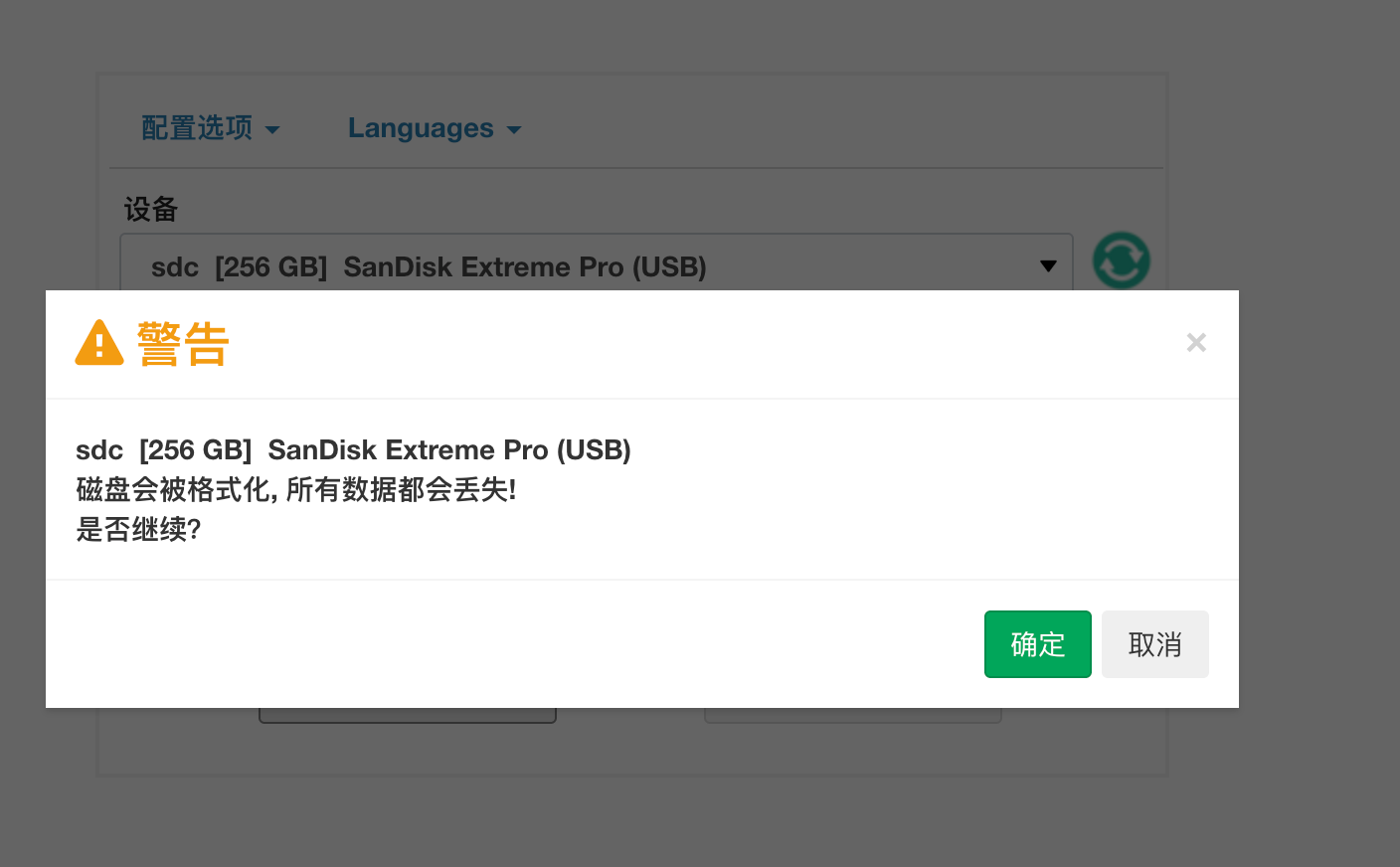
接着 Ventoy 会再确认一次是否格式化设备,务必确认盘符无误,这一步会清空整盘数据,后期可以无损升级。
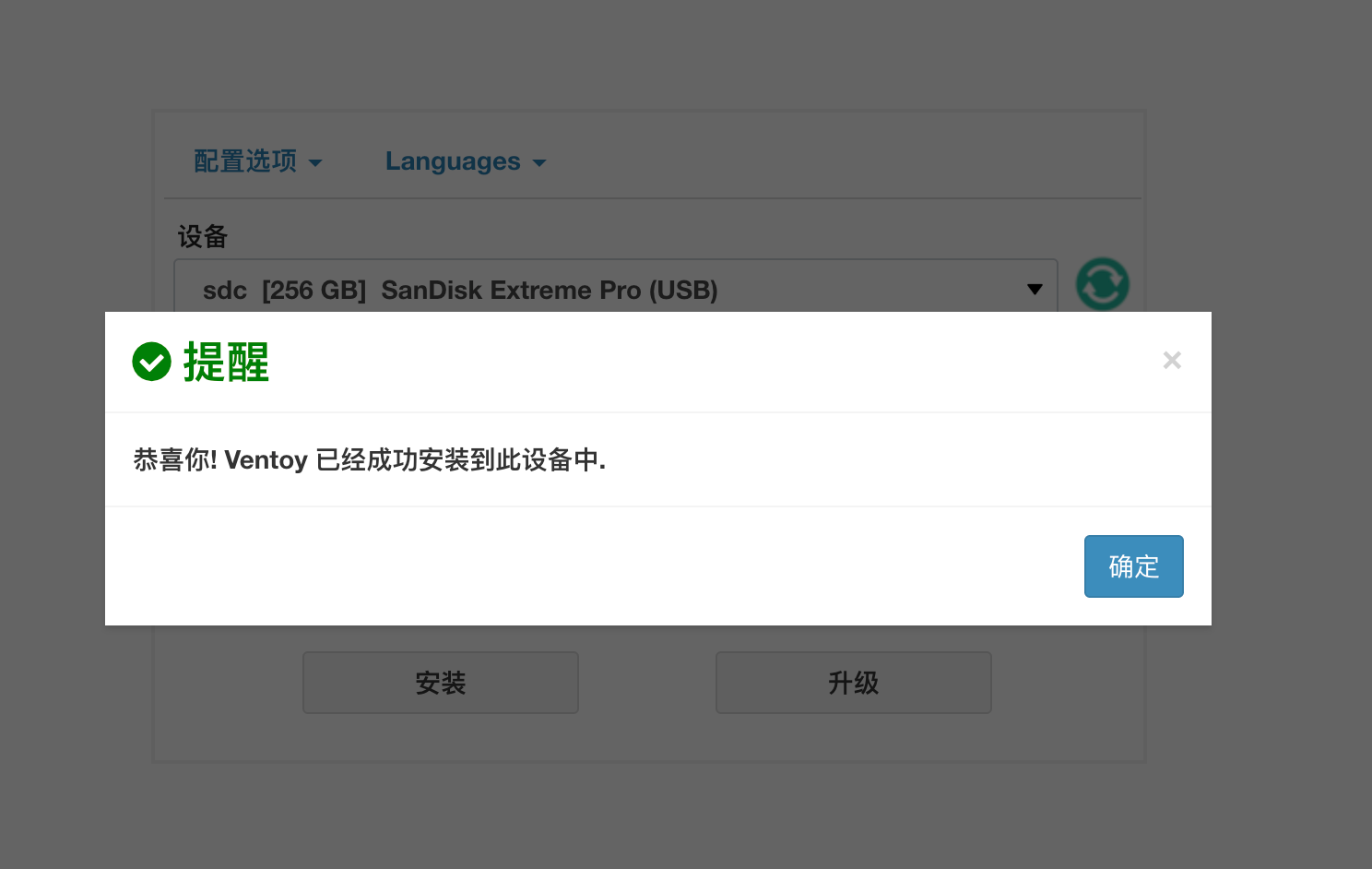
写盘成功的提示,后期只需要把 ISO 直接拖拽进来。
小结
- 懒猫微服 + Ventoy Web 是制作多合一启动盘的“无桌面”方案。
- 通过 SSH 端口转发,可在不暴露服务的情况下安全地使用 Web 界面。
- 写盘后只需拖拽 ISO,后续增删镜像都无需重新格式化。

扫码关注「忘机山人」
本博客所有文章除特别声明外,均采用 CC BY-NC 4.0 许可协议。转载请注明来源 镜湖!
 微信
微信 支付宝
支付宝
评论