
在 Coco-AI 最早的版本就提供了接入 Google drive 的视频,今天我终于实现了,而且借着全图形化的优势更加方便了。
参考这个文档新建 google SSO(好像也没啥参考性)
https://developers.google.com/workspace/drive/api/quickstart/go?hl=zh-cn
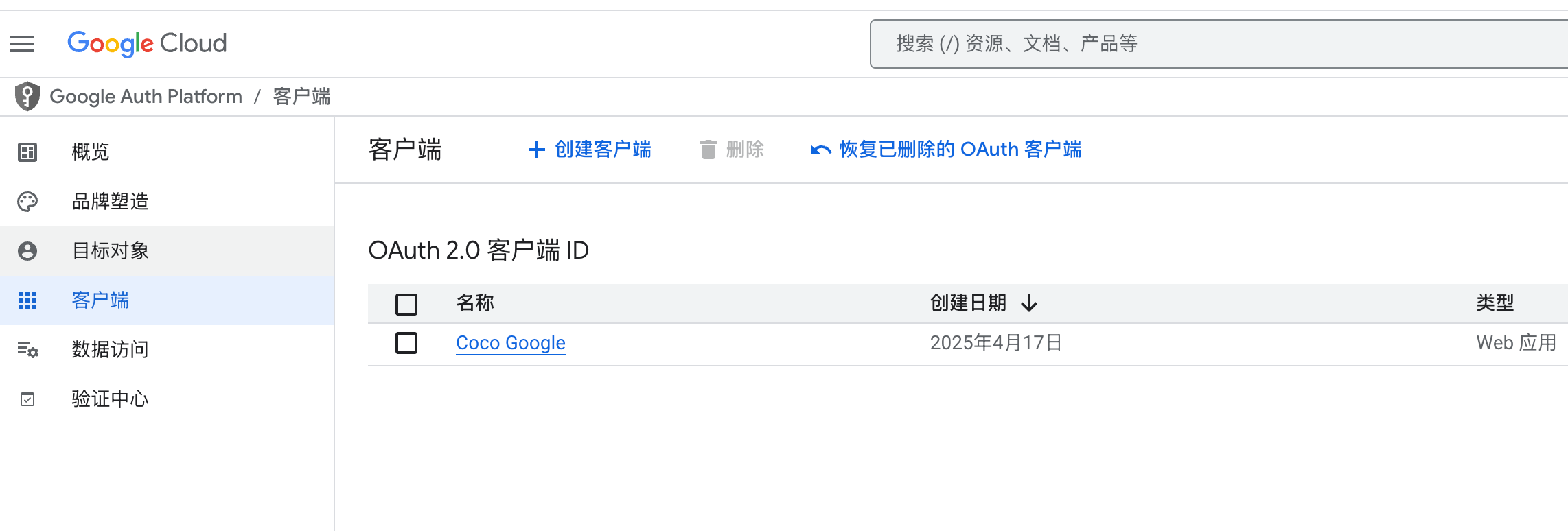
创建客户端
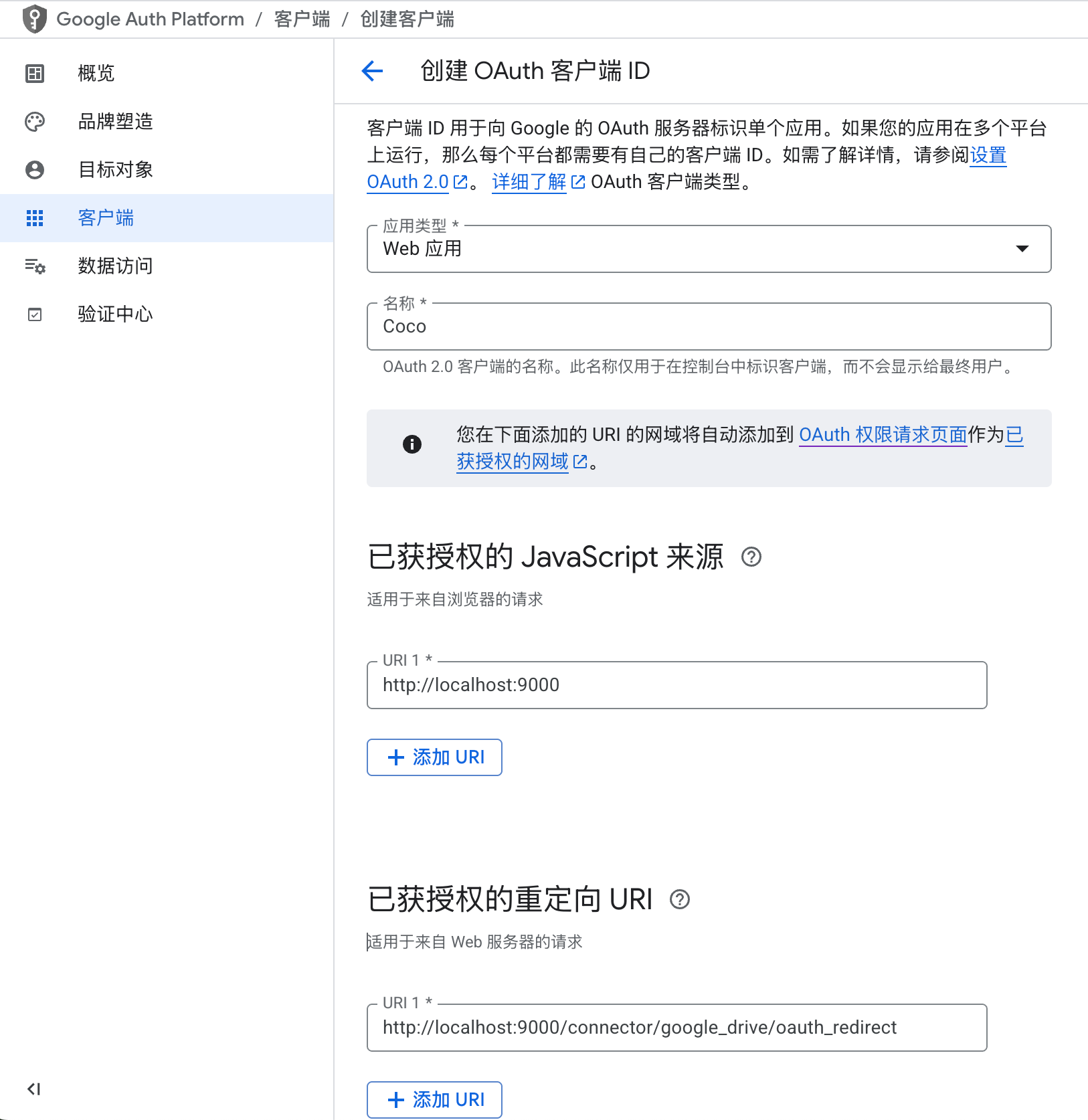
填入信息,
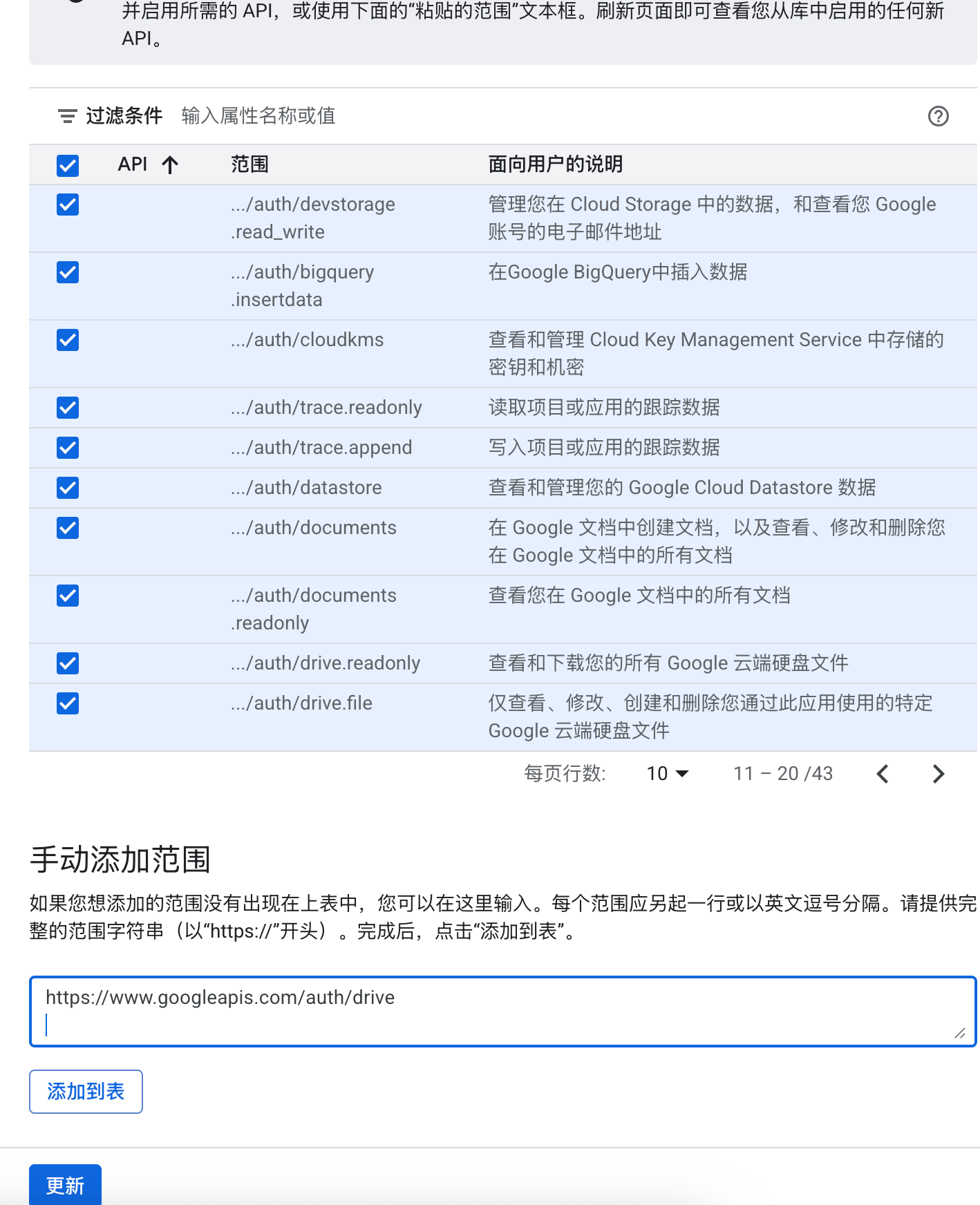
然后在数据访问中添加权限 -
缺少的权限加在这里(如图),https://www.googleapis.com/auth/drive
在 coco-sever 更新 google drive 的信息
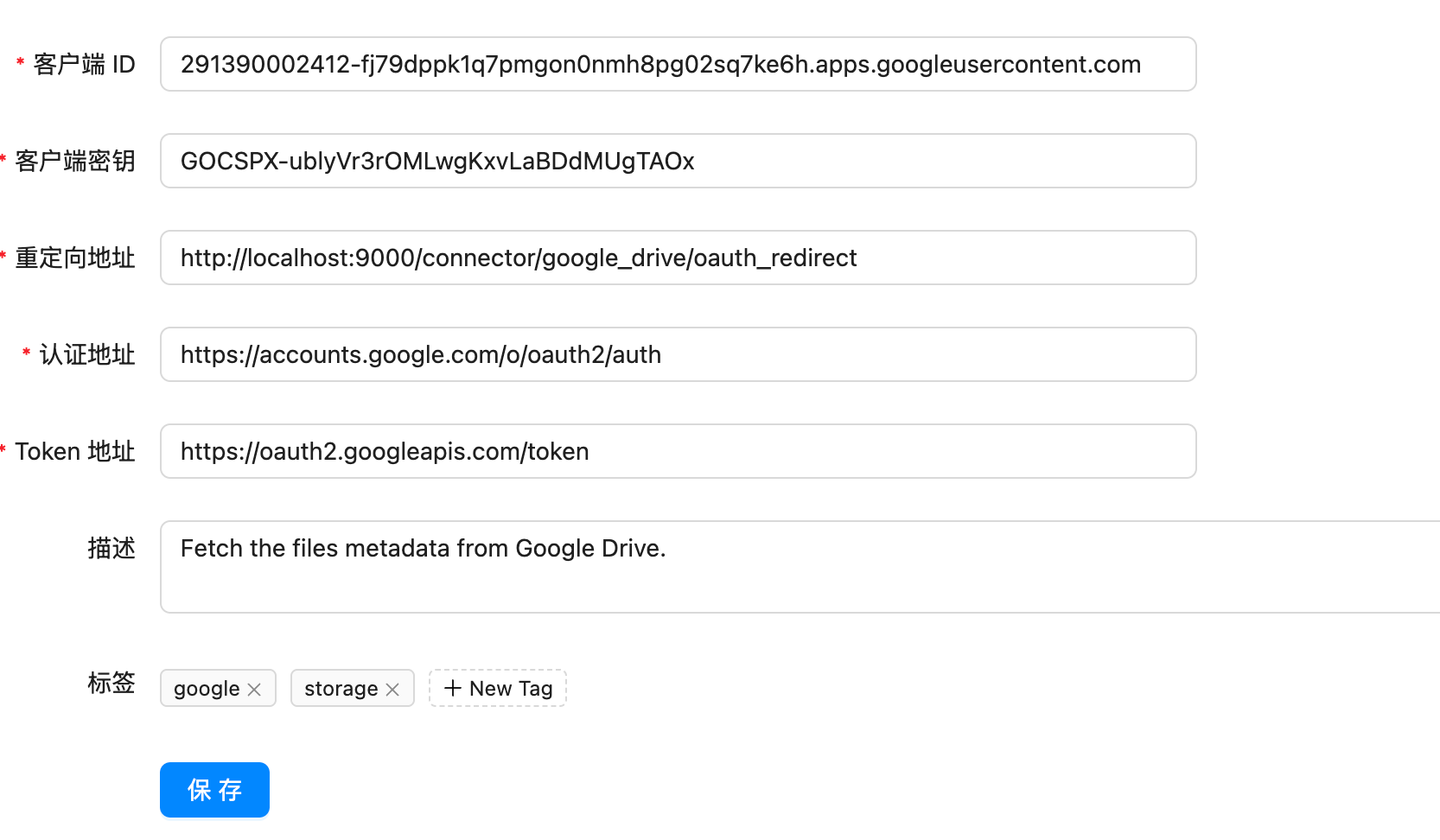
然后在 coco-server 中连接
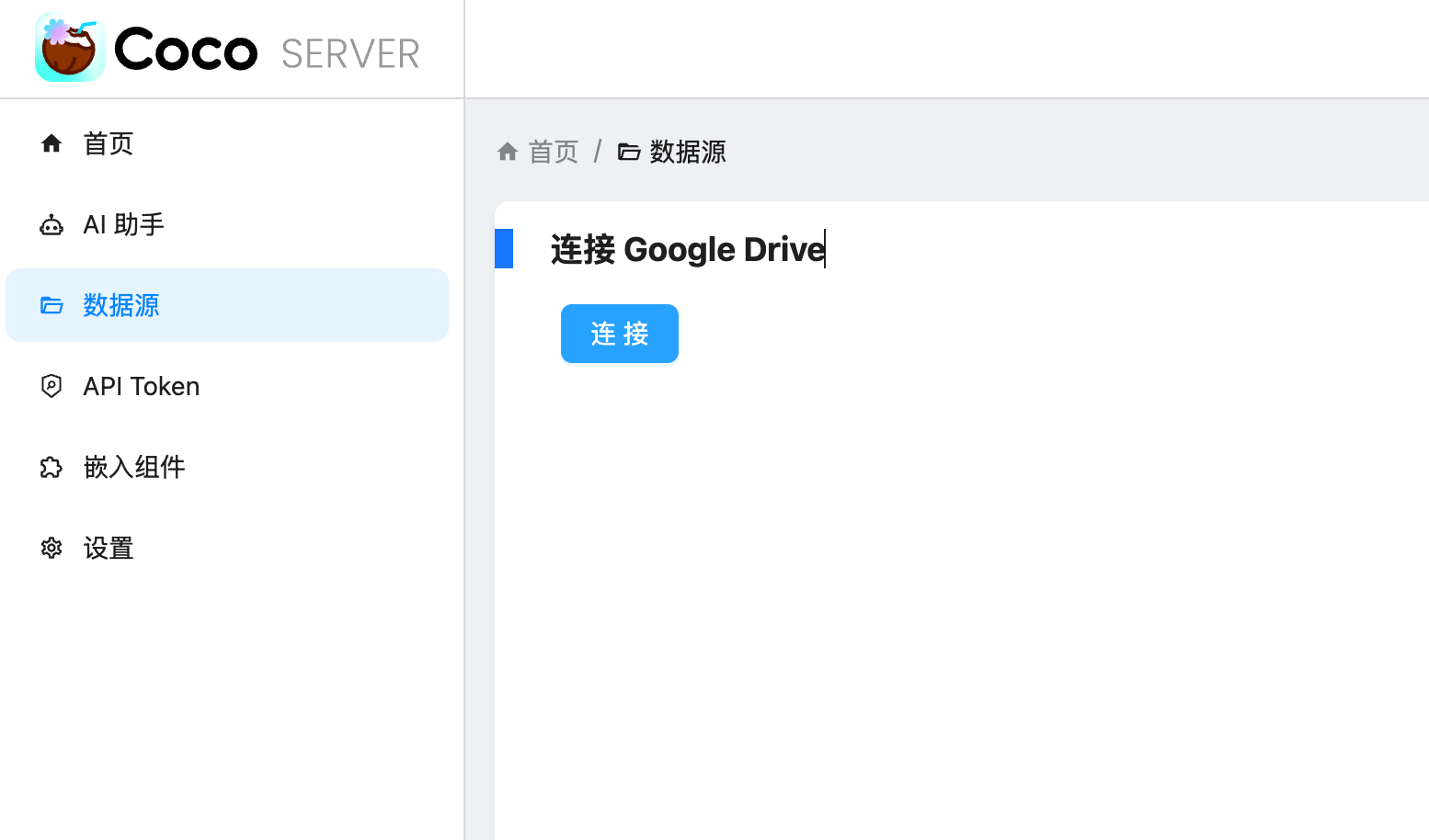
跳转 google sso
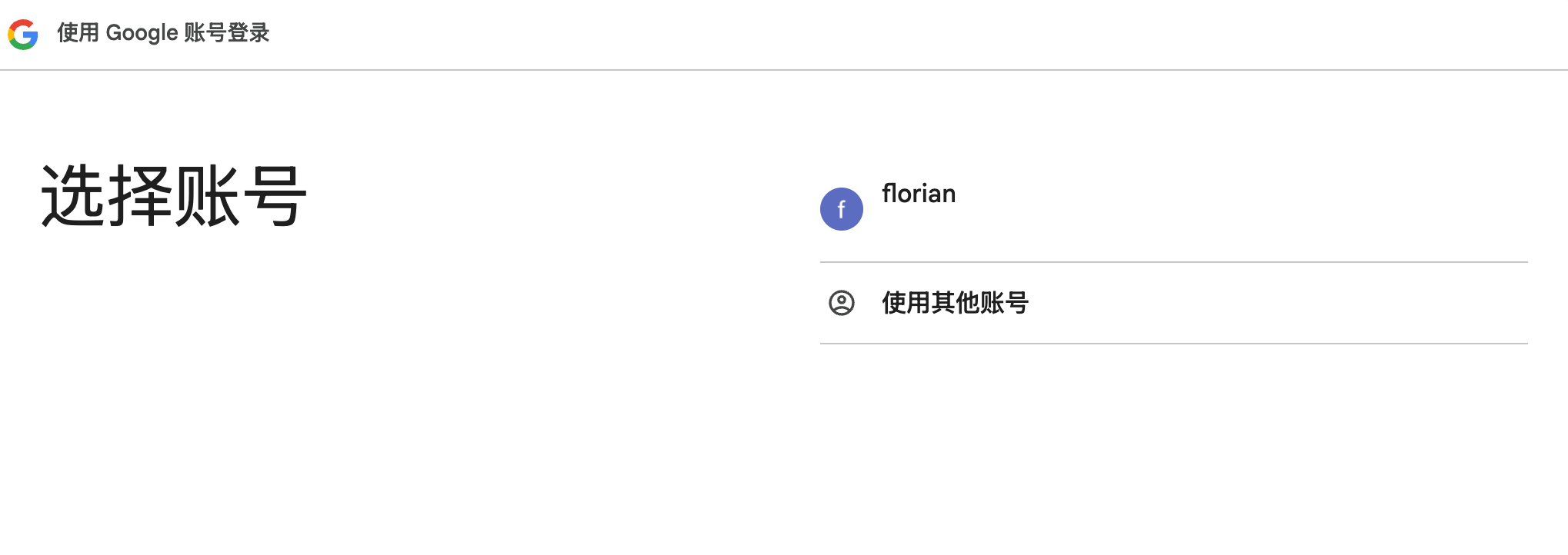
由于是测试账户,所以会有这个弹窗,继续就好

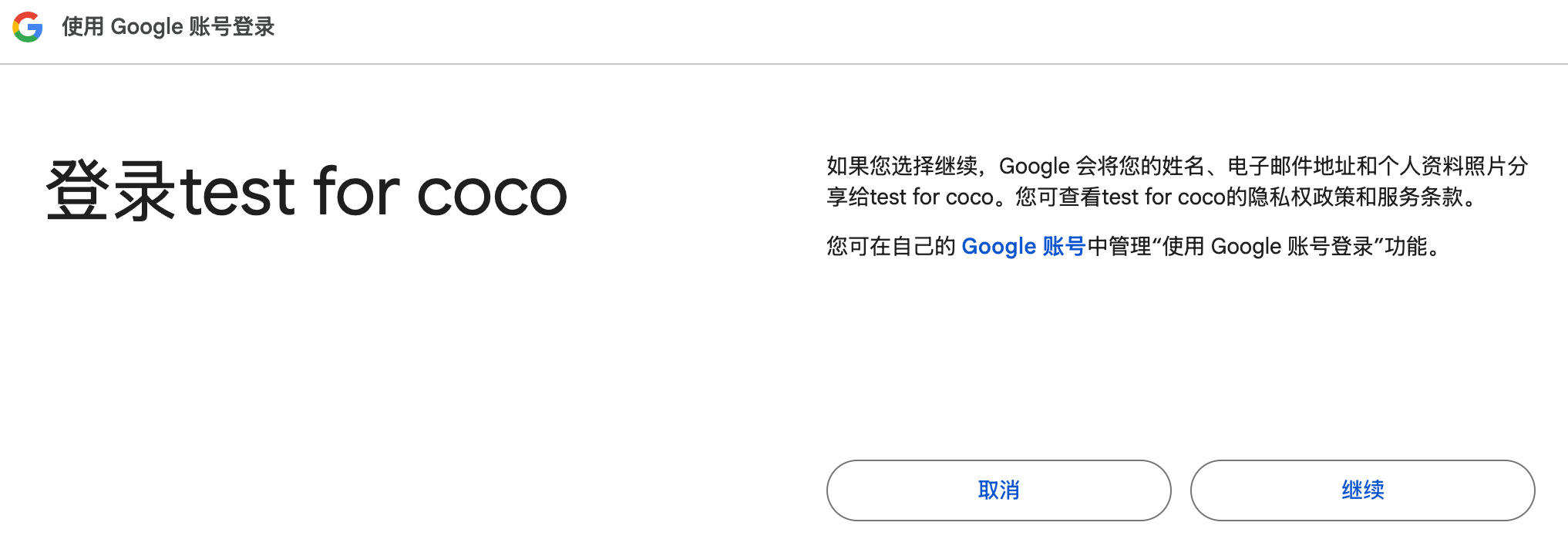
再次进行测试
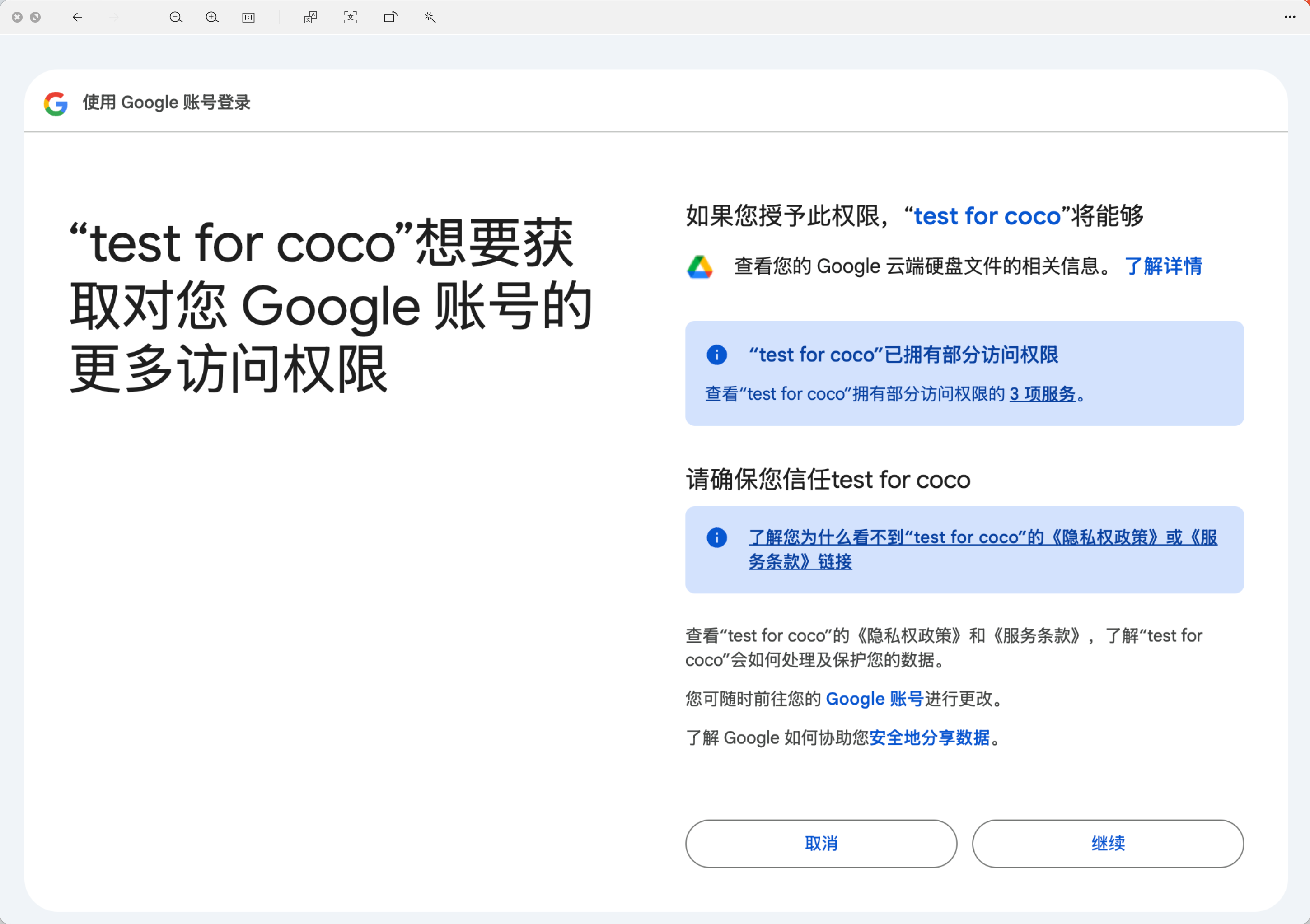
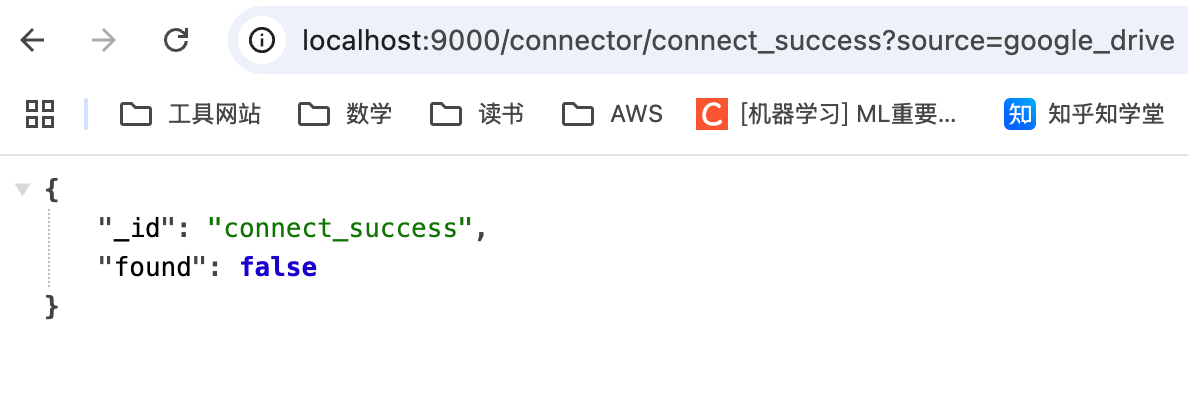
获取权限
显示登陆成功
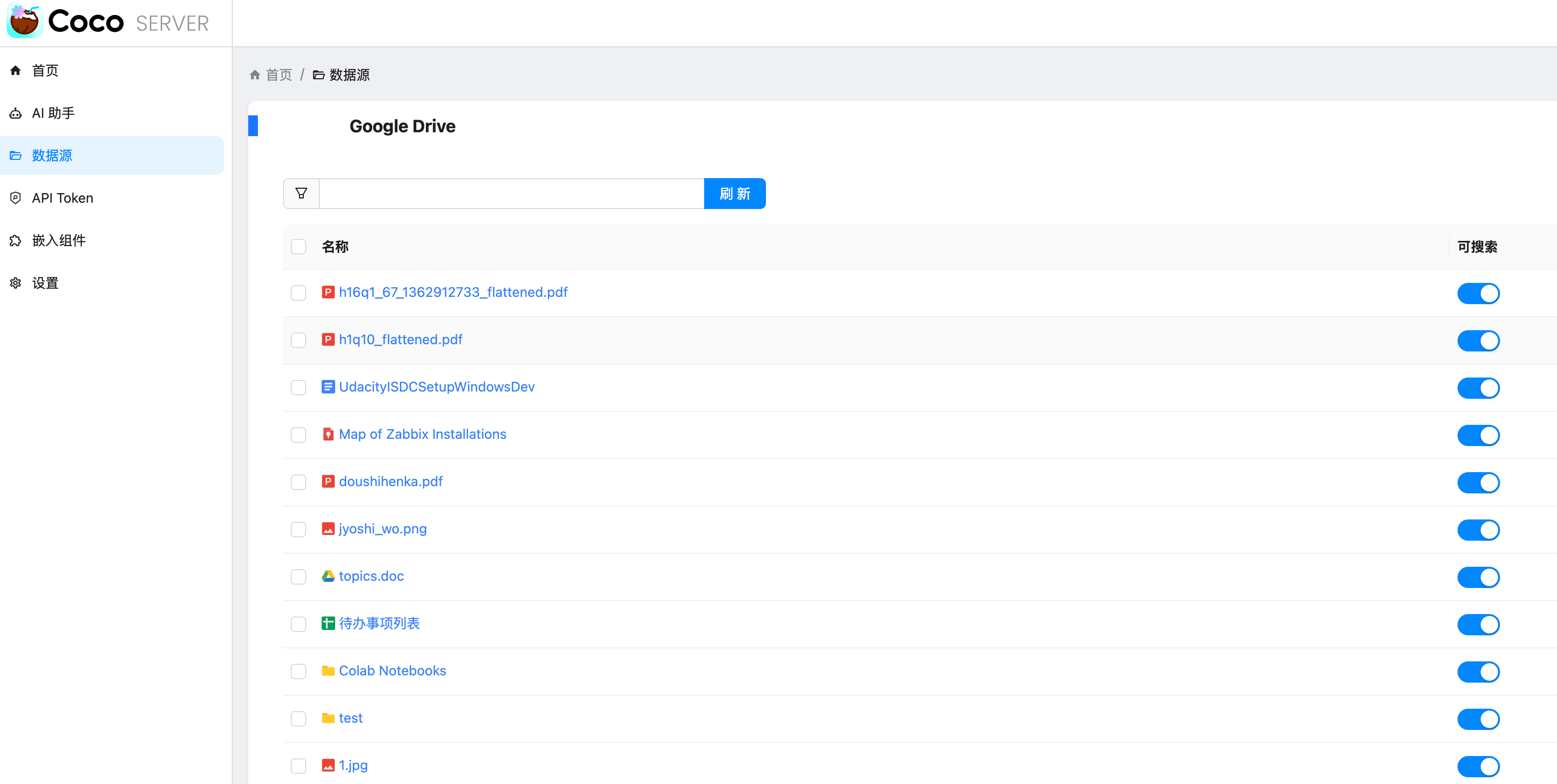
然后可以在数据源中看到对应数据
文章作者: 忘机山人
版权声明: 本博客所有文章除特别声明外,均采用 CC BY-NC 4.0 许可协议。转载请注明来源 镜湖!

相关推荐
2025-03-20
拓展 Coco AI 功能 - 智能检索 Hexo 博客
在之前的文章中,我们成功让 Coco AI 检索 Hugo 博客,这对于博客作者来说是一大福音。然而,从 Hexo 迁移到 Hugo 的成本不容小觑,毕竟大多数开发者对 Node.js 更熟悉,而 Golang 相对陌生。那么,既然 Coco AI 官方尚未支持 Hexo,是否有办法让它兼容 Hexo 呢? 当然可以!💡 既然 Coco AI 依赖的是 Hugo 生成的 index.json 进行检索,那我们干脆在 Hexo 中实现 **相同结构的 index.json**,这样就可以直接复用 Hugo 的数据结构,避免字段不兼容导致的潜在 Bug。 接下来,我们将从 0 到 1 实现 Hexo 的智能检索功能! 🚀 📌 1. 安装 Hexo 并切换到 Next 主题首先,我们需要安装 Hexo 并设置 Next 主题。 安装 Hexo1234pnpm install -g hexo-clihexo init my-blogcd my-blogpnpm install 启动本地服务器: 1pnpm hexo s 访问 http://localhost:4000/,确保 ...
2026-02-18
RK3566嵌入式开发板运行Coco AI Sever
之前在泰山派上运行了Easysearch,这次也想着是不是可以在泰山派开发板RK3566上运行Coco server,毕竟这板子功耗小,适合常开。 我的RK3566上是Armbian,但是没有配置网络环境,访问Dockerhub有问题,所以从Macbook 上下载玩,然后通过离线方式导成tar文件。我的镜像改了tag叫做cocoai-arm:test,你也可以不改。 1docker save -o cocoai-arm_test.tar cocoai-arm:test 然后通过SCP上传到RK3566的开发板 1234567scp cocoai-arm_test.tar [email protected]:~** WARNING: connection is not using a post-quantum key exchange algorithm.** This session may be vulnerable to "store now, decrypt later" attacks.** The server may need to be up...
2025-04-17
Coco-AI 接入自定义数据源
Coco-AI 接入自定义数据源之前使用 Hugo Connector 接入和 hexo 和任意 Markdown,后来官方也支持了对于任意数据源的支持,主要是开放了这个接口: 具体操作如下: 设置 - conntor - 新增,让输入名称和描述等信息,新建出来 conntor 然后我们就能在数据源上的页面上看到刚刚添加的了 Customize Connector 了 点开提示,给了一个 API 然后我们去创建 token,如图 我这边使用 Postman 进行设置 如果你的请求没有带 token,就是这样的。 转成代码的是这样的,当然也可以开发自己的 agent。 1234567891011121314151617181920import requestsimport jsonurl = "http://localhost:9000/datasource/d00eeolvf2xxx/_doc"payload = json.dumps({ "title": "I am just a Coco doc th...
2025-03-28
不建 Hugo、不用 Hexo,纯 Markdown 文件也能接入 Coco-AI!
之前我们介绍过如何通过 Coco-AI 检索 Hugo 和 Hexo 的文件结构。这种方式虽然适合博客类内容,但对于一些零碎的笔记或者并非建站类的 Markdown 文件,显然不够灵活。 为了解决这个问题,我写了一个适配器(connector),并发布了对应的 Docker 镜像,来实现任意 Markdown 文件目录的元数据整理与 API 暴露: 👉 镜像地址:https://hub.docker.com/r/cloudsmithy/flask-markdown-connector 核心原理该 connector 的主要逻辑是: 递归扫描目录及子目录下的 Markdown 文件; 识别或补充元数据(即 YAML Front Matter); 通过 RESTful API 暴露这些 Markdown 的结构信息和元数据内容。 如下图所示,我们会在每个 Markdown 文件开头添加或提取出 YAML 元数据: 一键部署使用以下命令即可快速拉起服务: 12345docker run -d --name markdown-connector \ -p 1313:5000 \...
2026-02-21
记一次硬盘满了导致 Coco Server 无法启动的排查
这次排查非常典型:容器日志看起来像“卡在某一行”,Easysearch 甚至已经启动,但 Coco Server 的进程并没有真正跑起来。 最后发现根因是:磁盘剩余空间不足(< 5GB)触发 coco 自检阈值,直接 panic 退出,造成了“日志一直卡住、服务一直起不来”的假象,差不多排查了半个多小时。 背景:目标与现象目标是在 RK3566 / Armbian 上把 cocoai-arm:test 跑起来,并通过宿主机端口访问服务: 宿主机映射:-p 9000:9000 容器挂载 volume: coco_data_vol:/app/easysearch/data coco_config_vol:/app/easysearch/config coco_logs_vol:/app/easysearch/logs一开始看到的现象是: docker logs -f 输出大量初始化日志 Easysearch 选主、集群状态、模板 / 索引迁移都能看到 但实际访问服务不通,或者看上去“卡在某一行不动” Step 1:先处理内核参数(vm.ma...
2026-02-17
Docker启动Coco AI Server后,如何访问内置Easysearch
使用 Docker 启动 Coco AI 的时候会自带一个 Easysearch,我们使用连接器连接外部数据源的时候,就会把这个数据解析到 Easysearch 里。 但是默认的话,容器不会把这个 Easysearch 的端口映射出来,那就需要我们自己做些小的技巧:在官网的命令上修改一下,把 9200 端口先映射出来。 启动命令如下: 1234567docker run -d --name cocoserver \ -p 9000:9000 \ -p 9200:9200 \ -v coco_data_vol:/app/easysearch/data \ -v coco_config_vol:/app/easysearch/config \ -v coco_logs_vol:/app/easysearch/logs \ infinilabs/coco:0.10.0-2678 启动之后,可以使用 netstat 看到容器端口的情况。换句话说,这个自带的 Easysearch 把 9200 和 9300 的端口确实启动起来了,但默认只绑定在 127.0.0.1 上,所以...
评论
公告
欢迎来到我的小站,这里是我的第二大脑和生活日常。
Coco AI